指定の図形を選択
図形を選択、または選択解除します。ただし図形が、選択ロックが設定されているグループに属している場合は選択されません。
この操作を実行すると、下のウインドウが表示されます。
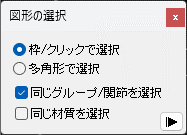
枠/クリックで選択:
画面を左クリックすると、その位置に描かれている一番上の図形を選択します。左ドラッグした場合は、ドラッグの始点と終点で長方形の枠が指定され、その枠中に描かれている図形を奥まで選択します。また、Shiftボタンを押しながらこれらの操作を行うことで、以前の選択を削除せずに新たな図形を選択できます。
画面を右クリック(またはCtrl+左クリック)すると、その位置に描かれている一番上の図形の選択を解除します。画面を右ドラッグ(またはCtrl+左ドラッグ)した場合は、左ドラッグの場合と同じく枠が指定され、その中に描かれている図形(奥まで)の選択が解除されます。
多角形で選択:
画面をマウスで左ドラッグすることで、折れ線で囲まれた範囲を指定します。指定した範囲内に描かれていて、その範囲に完全に含まれている図形が選択されます。マウスのボタンを離したときにShiftボタンが押されている場合は、以前の選択を解除しません。
また、画面を右ドラッグ(またはCtrl+左ドラッグ)した場合は、折れ線で囲まれた範囲内に描かれていて、その範囲に完全に含まれている図形の選択を解除します。
同じグループを選択:
図形が選択、または選択解除された場合に、その図形が属するグループや、その子孫に属するすべての図形を選択、または選択解除します。グループ一覧が表示されている場合は、一覧内のグループも選択、または選択解除されます。
同じ材質を選択:
図形が選択、または選択解除された場合に、その図形の持つ材質と同じ材質のすべての図形を選択、または選択解除します。材質一覧が表示されている場合は、一覧内のグループも選択、または選択解除されます。
 ボタンを押すことで、ウインドウが拡大されます。
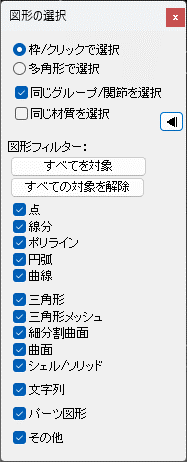
図形フィルター:
チェックされている種類の図形のみを選択/選択解除します。
すべてを対象:
すべての種類の図形を対象とします。
すべての対象を解除
選択されている種類をいったん解除します。