花瓶のような形を作成(ソリッド)
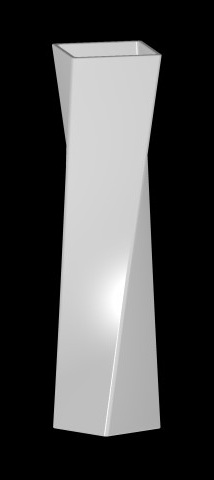
ここでは曲面を組み合わせて、三次元CADに受け渡せるようなソリッドで花瓶のような形を作成します。
1.
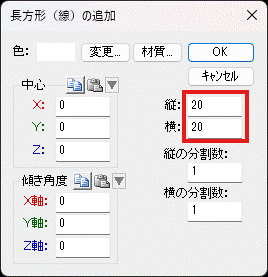
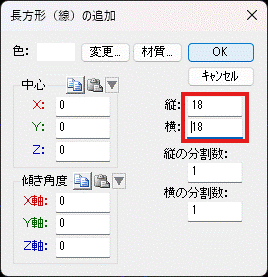
曲面の押し出しの元となる線を追加します。「追加」→「2D」→「長方形(線)」メニューを実行します。表示されたウインドウで、縦と横ともに20を入力し、OKボタンを押して20x20の正方形を追加します。そしてもう一度実行し、今度は縦横ともに18を入力し、OKボタンを押して18x18の正方形を追加します。

2.
正方形はポリラインという図形で表現されており、押し出しで曲面を作成するためには曲線に変更する必要があります。
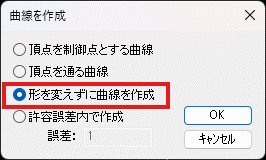
「曲線/曲面」→「追加」→「ポリライン/線分/円弧から曲線を作成」メニューメニューを実行します。表示されたウインドウで、”形を変えずに曲線を作成”を選択してOKボタンを押します。見た目はほとんど変わりませんが、2本の閉じた曲線が作成されています。
3.
曲線を押し出し、曲面を作成します。「図形編集」→「点/線の押し出し」→「直線押し出し」メニューを実行します。左上に表示されたウインドウの横三角ボタンを押し、ウインドウを広げます。”押し出す長さ”のZに100、”回転角度”に45、”拡大”に1.2を入力し、OKボタンを押します。
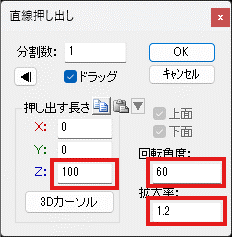
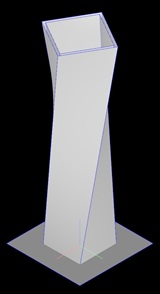
曲線が押し出されて曲面が作成されます。マウスの中ボタン(通常はホイールと一体)をダブルクリックし、図形全体を表示します。(または右のツールバーの ボタンを押すか、または「操作」→「視点」→「フィット」メニューを実行します。)
ここまでの図形を3.3dspに保存しました。

3.3dsp
4.
現状は曲面が2枚重なっているだけであり、隙間が空いています。そこで隙間を埋めるとともに、花瓶の底となる曲面を追加します。
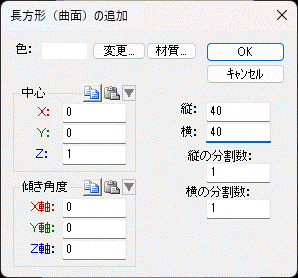
「曲線/曲面」→「追加」→「長方形(曲面)」メニューを実行します。表示されたウインドウの”中心”のZに1、”縦”、”横”に40を入力し、OKボタンを押します。
5.
追加した長方形を複製します。上のツールバーの ボタンを押します。(または「編集」→「図形の選択」→「指定の図形を選択」メニューを実行します。)長方形をクリックし、長方形だけが選択された状態にします。
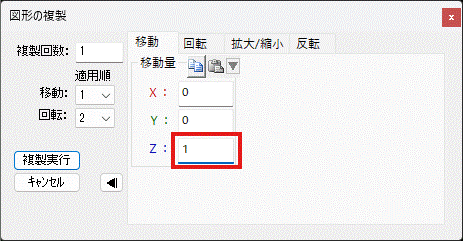
そして「図形編集」→「複製」→「複合複製」メニューを実行し、横三角ボタンをおしてウインドウを広げます。”移動”タブが表示されているのを確認し、”移動量”のZに1を入力してOKボタンを押します。
6.
複製された長方形のみが選択されている状態になっています。再度「図形編集」→「複製」→「複合複製」メニューを実行し、”移動”タブの”移動量”のZに95を入力してOKボタンを押します。
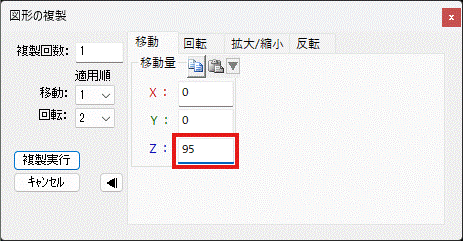
ここまでの図形を6.3dspに保存しました。
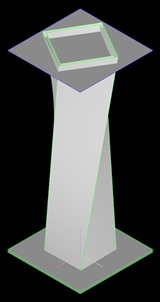
6.3dsp
7.
曲面同士を切断します。上のツールバーの ボタンを押し、すべての図形を選択します。(または、「編集」→「図形の選択」→「すべて選択」メニューを実行します。)その後「曲線/曲面」→「ソリッド/シェル」→「相互切断/ブーリアン演算」メニューを実行します。メッセージが表示されるので、OKボタンを押します。終了すると、見た目は変わりませんが、曲面が互いに切断され、シェルに変更されています。(穴が開いたソリッドを”シェル”と呼んでいます。(曲面とシェルの違いは、曲面は切り取り(トリムと呼びます。)がないため、全体的に四角形を変形した形で、制御点移動などで自由に変形できます。シェルはトリムによってさまざまな輪郭の形状を表現できる代わりに、自由に変形することができません。)
ここまでの図形を7.3dspに保存しました。
7.3dsp
8.
不要なシェルを削除します。後でソリッドにするため、紙を貼り合わせて閉じた形状にした際に、はみ出した部分や内側の部分を削除するイメージで、不要な部分を削除していきます。
上のツールバーのボタンを押します。(または「編集」→「図形の選択」→「指定の図形を選択」メニューを実行します。)各長方形のはみ出た部分をクリックし、キーボードのdeleteキーで削除します。(または、「編集」→「選択された図形の削除」メニューを実行します。SHIFTキーを押しながらクリックしたり、マウスをドラッグして枠で指定することで、複数の面を選択できます。また、削除しすぎた場合は、上のツールバーの ボタン(または、「編集」→「元に戻す」メニューで元に戻すことができます。)
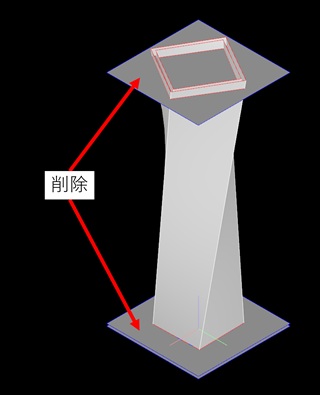
ここまでの図形を8.3dspに保存しました。
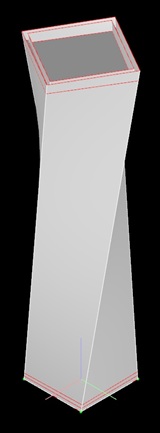
8.3dsp
9.
ねじれた曲面の一番上の部分2枚と、上の長方形の内側を削除します。
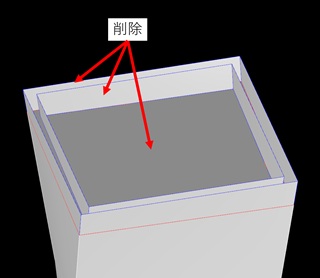
ここまでの図形を9.3dspに保存しました。
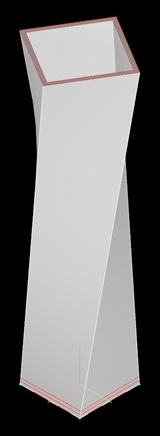
9.3dsp
10.
下の長方形2枚と、ねじれた曲面に挟まれた部分を削除します。内側なので選択が難しい場合は、「表示」→「選択した図形を隠す」メニューなどで見えるようにしてから選択して削除します。下の図の右のように、コの字の断面がロの字になっているような形状を削除します。(後で下の穴を塞いで閉じた形にするイメージで、不要な部分を選択して下さい。)
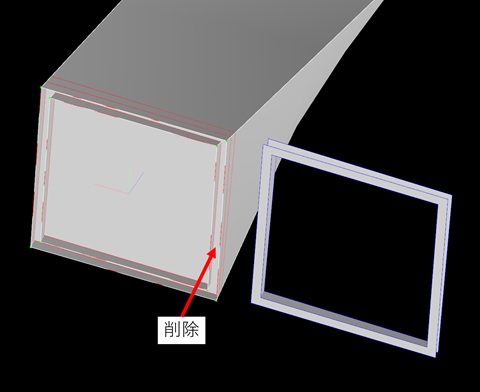
ここまでの図形を10.3dspに保存しました。
10.3dsp
11.
花瓶の一番下の面だけが足りませんので、2で作成した2本の曲線から面を作成します。上のツールバーのボタンを押し、すべての図形を選択します。(または、「編集」→「図形の選択」→「すべて選択」メニューを実行します。)そして、「曲線/曲面」→「曲線」→「囲まれた曲線の内側にシェルを作成」メニューを実行します。(この操作は曲線が対象です。その場合、選択されているシェルは無視して操作を実行しますので、”すべて選択”すると操作が楽になります。)
ここまでの図形を11.3dspに保存しました。
11.3dsp
12.
すべてのシェルを編み合わせてソリッドにします。再度上のツールバーのボタンを押し、すべての図形を選択します。(または、「編集」→「図形の選択」→「すべて選択」メニューを実行します。)そして「曲線/曲面」→「ソリッド/シェル」→「編み合わせ」メニューを実行します。”ソリッドができました。”とのメニューが表示されれば成功です。(そうでない場合は、不要なシェルが残っている可能性があります。)
ここまでの図形を12.3dspに保存しました。
12.3dsp
13.
角に丸みをつけます。できたソリッドを選択し、「曲線/曲面」→「ソリッド/シェル」→「ソリッドの角の丸み/面取り」メニューを実行します。左上のウインドウで、”半径”に1を入力し、花瓶の真ん中あたりをドラッグし、8本のエッジを選択し、OKボタンを押します。

ここまでの図形を13.3dspに保存しました。
13.3dsp
14.
もう一度「曲線/曲面」→「ソリッド/シェル」→「ソリッドの角の丸み/面取り」メニューを実行します。花瓶の底の下の内側で、短い4本のエッジを選択し、OKボタンを押します。(SHIFTキーを押しながら左クリック、ドラッグすることで、追加選択ができます。また、右クリック、ドラッグで選択を解除できます。)
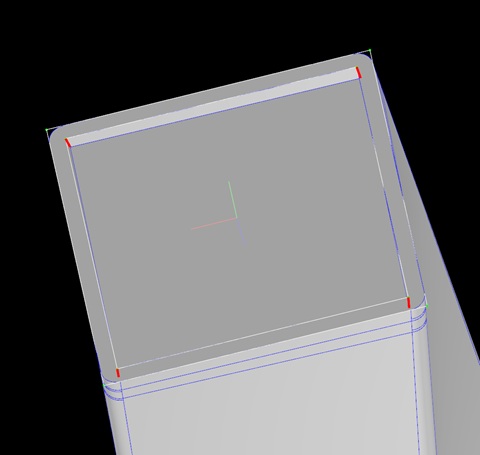
ここまでの図形を14.3dspに保存しました。
14.3dsp
15.
再び「曲線/曲面」→「ソリッド/シェル」→「ソリッドの角の丸み/面取り」メニューを実行します。左上のウインドウで、”半径”に0.2を入力し、花瓶の横方向のエッジで、花瓶の上下の縁、花瓶の底の表裏の縁の一部を選択します。(SHIFTキーを押しながら左クリック、ドラッグすることで、追加選択ができます。また、右クリック、ドラッグで選択を解除できます。)
エッジを選択すると、滑らかに接続されている角上のエッジはすべて処理対象となるため、下図のように横方向のエッジの一部(6本)を選択するのみで十分です。
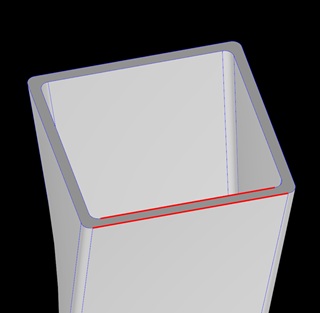
花瓶の上のエッジの選択
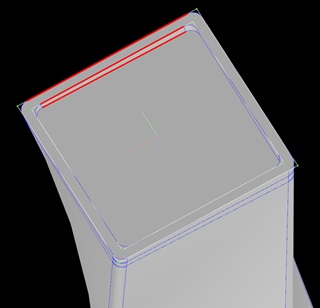
花瓶の下のエッジの選択
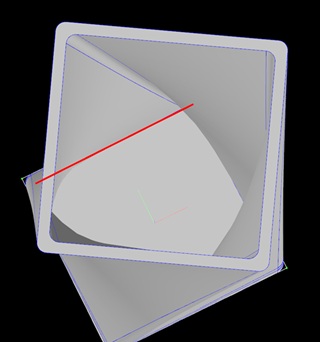
花瓶の底の内側のエッジの選択
選択が終了したらOKボタンを押します。
ここまでの図形を15.3dspに保存しました。

15.3dsp
16.
三次元CADに出力します。「ファイル」→「書き出し」→「指定の形式で書き出し」メニュー(注:この機能を実行するには、サブスクリプションの購入が必要です。)を実行し、”ファイルの種類”で”STEP(AP203)”を選択し、書き出します。(STEPファイルは様々なCADで読み込めるファイル形式であり、ソリッドを受け渡せます。)

三次元CADで、ソリッドとして読み込めました。