2次元測定データの比較
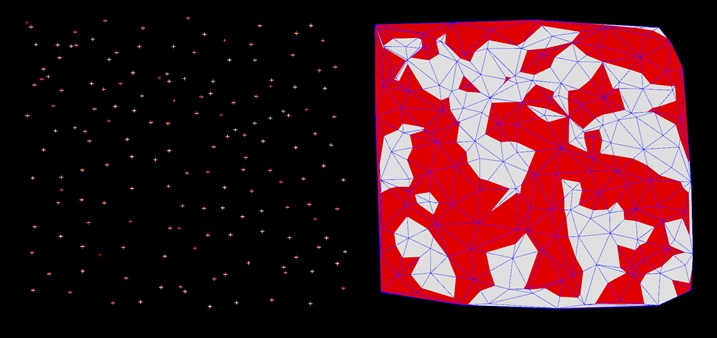
このチュートリアルでは、2次元に分散した、点で表された二つの測定データを比較します。
変化が微少である場合に、点を接続して凹凸を見ることで変化が分かりやすくなります。
1.
measure1.csv
measure2.csv
の二つのデータを、エクスプローラーの任意のフォルダに配置します。
2.
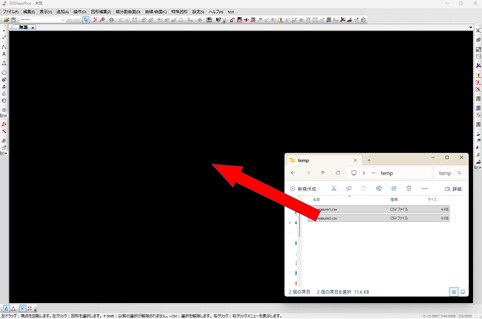
二つのデータを選択し、エクスプローラーから編集画面にドラッグ&ドロップします。
3.
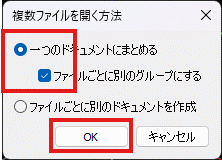
下のウインドウが表示されるので、上の”一つのドキュメントにまとめる”を選択し、”ファイルごとに別のグループにする”にチェックを入れてOKボタンを押します。
4.
画面に二つのファイルの点群が表示されます。ほとんど重なっています。
右のツールバーの ボタンを押して、グループ一覧を表示します。(または「表示」→「各種ウインドウ」→「グループ一覧」メニューを実行します。)
5.
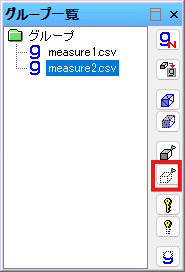
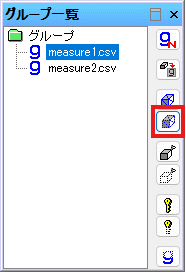
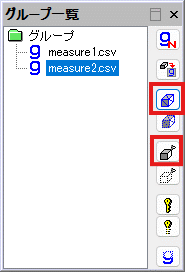
グループ一覧で、"measure2.csv"を選択し、下から4番目のボタンを押します。measure2.csvに含まれていた点群が非表示になります。
6.
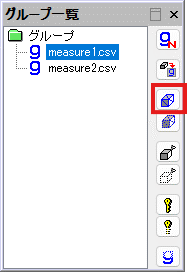
グループ一覧で、"measure1.csv"を選択し、上から3番目のボタンを押します。measure1.csvに含まれていた点群が選択されます。
7.
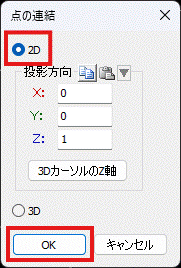
「図形編集」→「点の連結」メニューを実行します。ウインドウが表示されるので、”2D”を選択してOKボタンを押します。
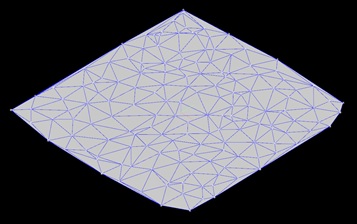
measure1.csvに属していた点が連結され、三角形メッシュができます。
8.
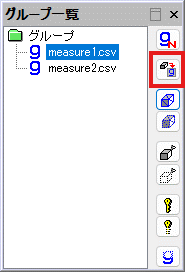
三角形メッシュを”measure1.csv"グループに属させます。グループ一覧で、”measure1.csv”を選択し、上から2番目のボタンを押します。
9.
作成された三角形メッシュの見た目を変更します。
上のツールバーの ボタンを押します。”三角形メッシュの属性”設定画面が表示されるので、”滑らかに描画”のチェックを外し、OKボタンを押します。
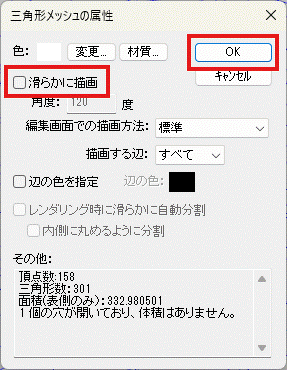
グループ一覧で、"measure1.csv"を選択し、上から4番目のボタンを押します。measure1.csvに含まれていた点群と、そこから作成した三角形メッシュの選択が解除されます。
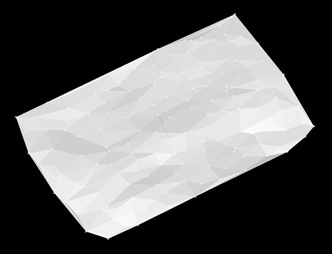
マウスの中ボタンをドラッグし、視線方向を変更します。ハイライトによって三角形メッシュの陰影が変わり、点群の微少な凹凸が分かるようになります。
10.
グループ一覧で、"measure1.csv"を選択し、下から4番目のボタンを押します。measure1.csvに含まれていた点群と、作成した三角形メッシュがが非表示になります。
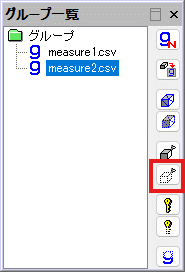
グループ一覧で、"measure2.csv"を選択し、上から5番目のボタンを押します。measure2.csvに含まれていた点群が表示されます。続いて上から3番目のボタンを押します。点群が選択されます。
11.
「図形編集」→「点の連結」メニューを実行します。ウインドウが表示されるので、”2D”を選択してOKボタンを押します。
12.
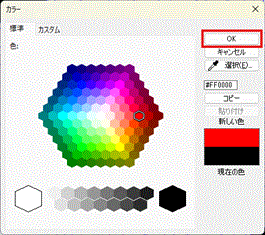
上のツールバーの ボタンを押します。(または、「図形編集」→「材質/テクスチャ」→「色の変更」メニューを実行します。)
表示されたウインドウで赤色を選択し、OKボタンを押します。
13.
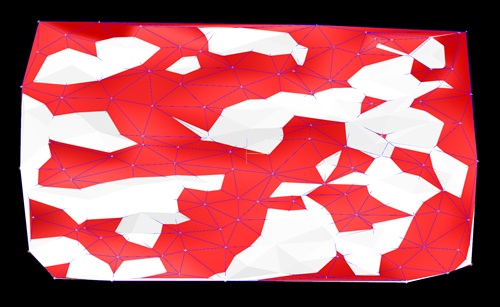
「表示」→「すべての図形」メニューを実行します。measure1.csvとmeasure2.csvのデータが表示され、どこが変化したのかが視覚的にわかりやすくなります。
14.
「追加」→「注記」メニューで注記を追加することで、データ名と対応する色を分かりやすく表示することもできます。
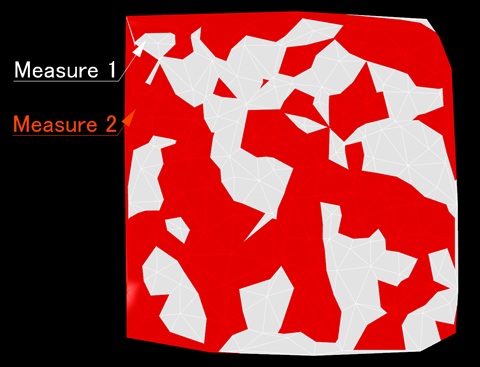
注記を追加したデータを2d_data.3dspに保存しました。
2d_data.3dsp
本チュートリアルのファイル数は2でしたが、大量のファイルのデータを一度に開くこともできます。その際に上記3のようにファイルごとにグループ分けすると、グループ一覧を画像編集ソフトウェアのレイヤーのように使用することができるので便利です。