縮める/伸ばす
選択されている図形を、指定の方向に縮めたり伸ばしたりします。左ドラッグにより、図形を縮める量が変化し、右ドラッグにより、図形の変形する範囲が変化します。
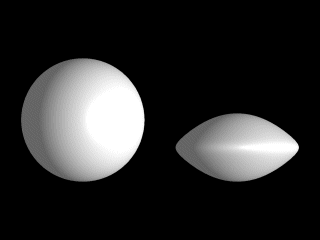
操作を実行すると、下のウインドウが表示されます。
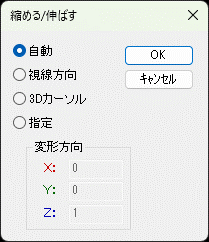
自動:
図形を変形させる方向を、その大きさから自動的に設定します。図形の一番長い方向が変形方向となります。
視線方向:
編集画面(四面図の場合は右上の画面)の上下方向に沿って変形します。
3Dカーソル:
3DカーソルのZ軸(赤い軸)方向に沿って変形します。「操作」→「3Dカーソル」→「図形にフィット」メニューを実行してから行うと便利です。
指定:
変形方向を指定します。
変形方向:
ここで指定した方向に沿って変形します。
OKボタンを押すと、次のウインドウが表示されます。マウスのドラッグにより図形が変形します。
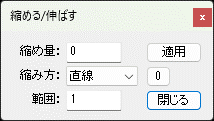
縮め量:
縮み変形をする量を指定します。0が変形せず、1が完全につぶれた状態です。左ドラッグで変化します。
縮み方:
”直線”は全体が均一に縮み、”2次関数”は図形の先端に近いほうがより縮みます。”スプライン”は中心部がもっとも縮みます。
範囲:
根元から見て、図形のどの範囲まで変形されるかを指定します。0~1の値をとります。0のときは根元しか変形せず、1のときは図形全体が変形します。右ドラッグで変化します。