マウスによる移動方向
この設定では、マウスのドラッグによって図形を動かす場合に、編集画面上(四面図表示の場合は右上の画面)のマウスの動きによって図形がどう動くかを設定します。ここでは下の設定が出来ます。
四面図の右上以外の画面では、それぞれの画面に平行に図形が動きます。
画面上に移動方向のガイドが表示されている場合は、その上でマウスをドラッグすることにより、自動的に移動方向を指定することができます。
また、マウスのドラッグ中にShiftやCtrlキーを押すことで、決まった距離刻みで図形を動かすことができます。
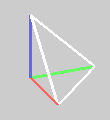
移動方向のガイド
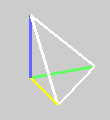
X軸方向に動きます。
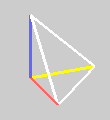
Y軸方向に動きます。
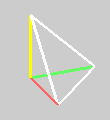
Z軸方向に動きます。
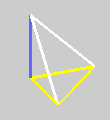
XY平面に沿って動きます。
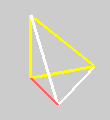
YZ平面に沿って動きます。
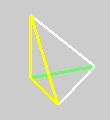
ZX平面に沿って動きます。
平面の自動決定
軸に垂直な平面(XY平面、YZ平面、ZX平面)のうち、視線方向ともっとも角度のつく平面が、マウスによる移動平面として自動的に選択されます。例えば視線方向がほぼ真上から(ほぼZ軸正から負に向けて)であれば、XY平面がマウスによる移動平面となります。
X軸
X軸方向(赤い軸の方向)に移動します。
Y軸
Y軸方向(緑の軸の方向)に移動します。
Z軸
Z軸方向(青の軸の方向)に移動します。
3DカーソルのX軸方向、3DカーソルのY軸方向、3DカーソルのZ軸方向
それぞれ、3DカーソルのX、Y、Z軸方向に図形が移動します。
画面と平行
図形がマウスの動きに追従して、画面に沿って移動します。
指定の方向、設定
設定した方向に沿って移動します。
画面上を二点左クリックすることにより、移動方向が入力されます。点の入力は、「設定」→「点のピック」メニューの設定に従います。
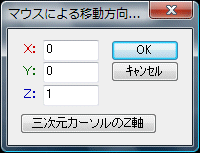
X、Y、Z:
移動方向を指定します。
3DカーソルのZ軸:
3DカーソルのZ軸方向が移動方向に入力されます。
動く距離の刻み幅の設定
マウスによって図形が動くときに、Ctrlキーを押しながらマウスをドラッグすると、ここで指定した距離の刻み幅ごとに図形が移動するようになります。
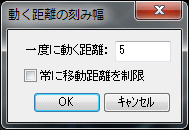
一度に動く距離:
図形が一度に動く刻み幅を設定します。
常に移動距離を制限:
ここにチェックを入れると、常に図形が刻み幅ごとに移動するようになります。図形を動かす際に、Ctrlキーを押しながらマウスをドラッグさせることで、一時的に刻み幅が解除され、自由な距離で動くようになります。