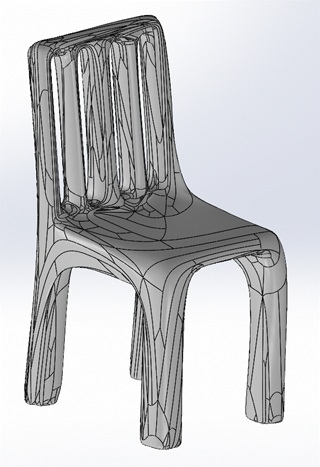
椅子の形状を作成(ボリューム)
ボリュームを使って椅子のような形状を作り、三次元CAD用に出力します。
1.
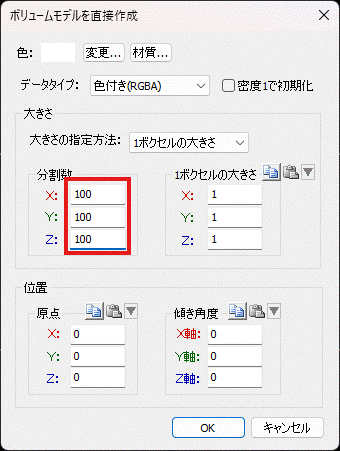
ボリュームを作成します。「特殊図形」→「ボリューム」→「直接作成」メニューを実行します。表示されるウインドウで、「大きさ」の中の「分割数」を、X、Y、Zすべてに100を指定し、OKボタンを押します。
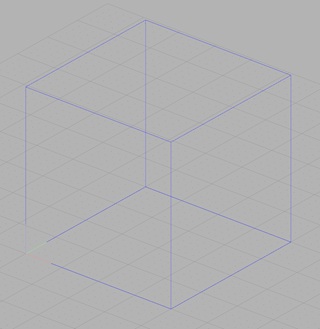
ボリュームが作成されるので、マウスの中ボタン(通常はホイール)をダブルクリックして、ボリューム全体が表示されるようにします。(または右のツールバーの ボタンや「操作」→「視点」→「フィット」メニュー
2.
ボリュームに色と形を付けていきます。
「特殊図形」→「ボリューム」→「ペイント」メニューを実行します。
左に表示されたウインドウで、「ツール」を「直線」、「ペン先」を貫通にし、「太さ」に10を入れます。

3.
キーボードのFキーを押し、真横から眺めます。(FキーはFront viewの略であり、「操作」→「視点」→「正面」メニューのショートカットキーです。)
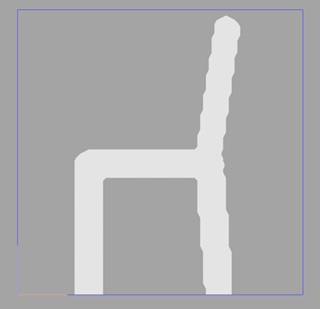
ボリューム上でマウスを左ドラッグし、椅子を横から眺めた形を描きます。「ペン先」が「貫通」の場合は、マウスに合わせてボリュームを奥まで貫通するように塗られます。(「正面」は、椅子の正面というよりも、形状で一番特徴的なシルエットを描くのに使います。)
4.
中ボタンドラッグで視点を回転させて眺めます。貫通するように塗られているのが分かります。
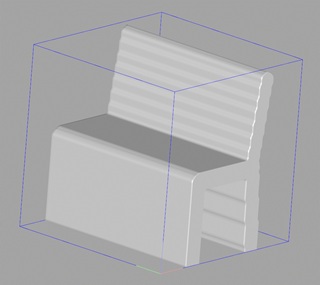
ここまでの図形を4.3dspに保存しました。
4.3dsp
5.
長い椅子を削ります。右のツールバーの ボタンを押します。(または「表示」→「各種ウインドウ」→「視点角度ウインドウ」メニューを実行します。)表示された「視点角度ウインドウ」の一番左下のボタンを押します。
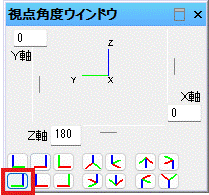
椅子の真正面が表示されます。

6.
ボリュームの上を右ドラッグし、椅子を削ります。
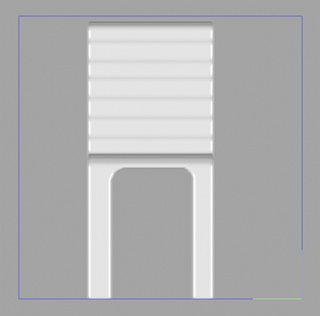
ここまでの図形を6.3dspに保存しました。
6.3dsp
7.
左に表示されたウインドウで、「ツール」を「直線」、「ペン先」を「貫通」にし、「太さ」に5を入れます。

8.
ボリュームの上を右ドラッグし、椅子の背もたれの穴の部分を削ります。
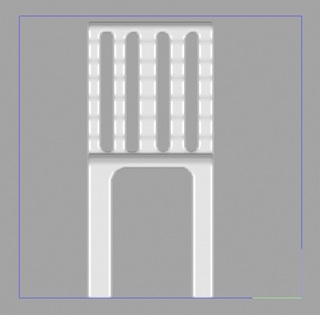
9.
中ボタンドラッグで視点を回転させて眺めます。椅子の形ができてきたのが分かります。
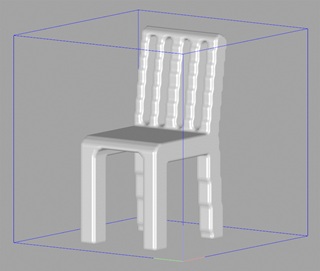
ここまでの図形を9.3dspに保存しました。
9.3dsp
10.
次に、左に表示されたウインドウで、「ツール」を「線」、「ペン先」を「滑らかに」にし、「太さ」に10を入れます。また、下の「自動更新」のチェックを外します。
(「描画表面」が「形状上」の場合、線を描く形状表面が、描くごとに更新されるのか、「更新」を押さないと更新されないのかを設定します。「自動更新」にチェックが入っている場合は、線を描く(マウスのドラッグ)ごとに形状表面が更新されるため、同じ場所に何度も線を描くと、その分線が盛り上がってきます。(右ドラッグの場合は、くぼみが深くなっていきます。)チェックが入っていない場合は、線を描いても形状上面が更新されないため、同じ場所に何度も描いても、最初の一回以上盛り上がったりくぼんだりすることはありません。)

11.
形状の上をドラッグし、角や凹凸を滑らかにします。
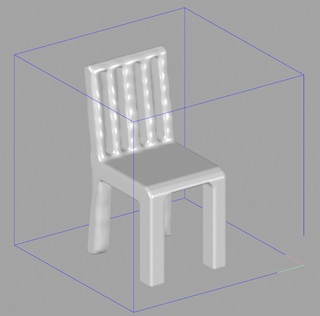
ここまでの図形を11.3dspに保存しました。
11.3dsp
12.
座面のくぼみを作成します。左に表示されたウインドウで、「ツール」を「直線」、「ペン先」を「球」にし、「太さ」に1を入れます。「更新」ボタンを押し、描画する形状表面を現在の形状で更新します。

13.
座面の上で右ドラッグし、四角いくぼみの線を描きます。
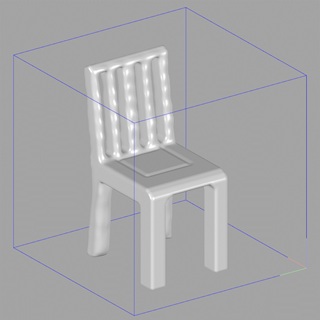
ここまでの図形を13.3dspに保存しました。
13.3dsp
14.
四角いくぼみの中で右ドラッグし、四角くくぼませます。
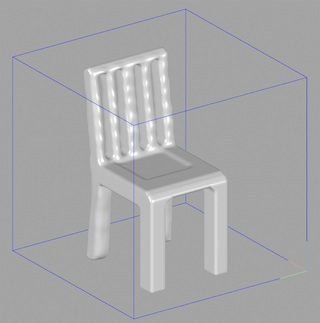
ここまでの図形を14.3dspに保存しました。
14.3dsp
15.
左に表示されたウインドウで、「ツール」を「線」、「ペン先」を「滑らかに」にし、「太さ」に10を入れます。

16.
四角いくぼみの縁あたりをドラッグし、四角いくぼみを滑らかに凹ませます。
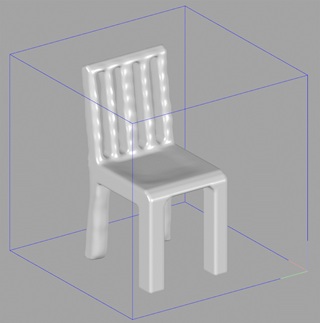
ここまでの図形を16.3dspに保存しました。
16.3dsp
17.
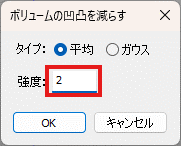
全体を滑らかにします。「特殊図形」→「ボリューム」→「凹凸を減らす」メニューを実行します。「強度」に2を入れ、OKボタンを押します。
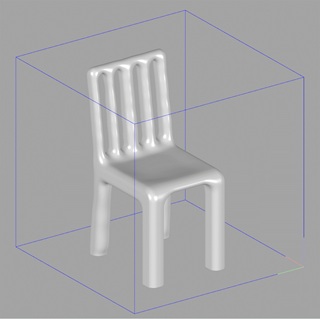
ここまでの図形を17.3dspに保存しました。
17.3dsp
18.
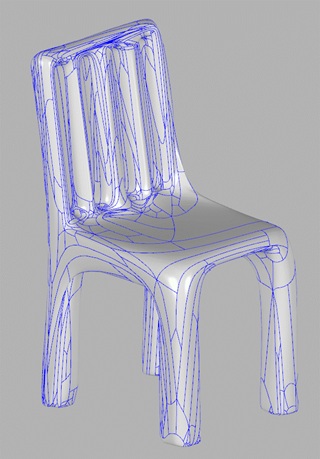
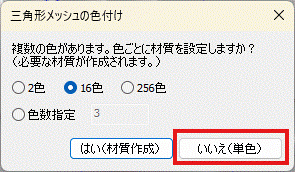
ボリュームから三角形メッシュを作成します。「特殊図形」→「ボリューム」→「三角形メッシュ作成」メニューメニューを実行します。”複数の色があります。”とのウインドウが表示されますが、白一色で描いていても、描かない場所の初期の色は黒(かつ完全に透明)で埋められているため、滑らかな形状表面を取り出す処理により、黒と白が混ざってグレー色が生じています。「いいえ(単色)」ボタンを押します。
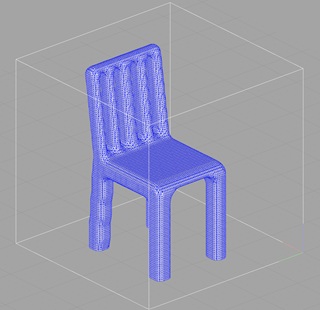
三角形メッシュが作成されます。
19.
ボリュームと作成した三角形メッシュが重なって表示されているため、ボリュームを非表示にします。「表示」→「選択されていない図形を隠す」メニューを実行します。
20.
三次元CADに受け渡すためのソリッドを作成します。「図形編集」→「三角形メッシュ」→「三角形メッシュをソリッド/シェルで近似」メニューを実行します。表示されたウインドウでそのままOKボタンを押します。
計算終了後、ソリッドが作成されます。ソリッドと三角形メッシュが重なって表示されているため、「表示」→「選択されていない図形を隠す」メニューを実行し、三角形メッシュを隠します。
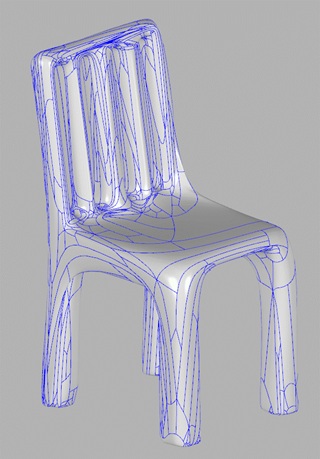
ここまでの図形を20.3dspに保存しました。
20.3dsp
21.
三次元CADにデータを渡します。「ファイル」→「書き出し」→「指定の形式で書き出し」メニュー(注:この機能を実行するには、サブスクリプションの購入が必要です。)を実行し、”ファイルの種類”で”STEP(AP203)”を選択し、書き出します。(STEPファイルは様々なCADで読み込めるファイル形式であり、ソリッドを受け渡せます。)
CADで読み込み、ソリッドとして認識されました。