画面説明
本ソフトウェアの画面は下のようになっています。
画面の上下左右にツールバー(ボタンのついたバー)が表示されています。これらには良く使う操作が集められています。
画面の中央には白い枠が表示されています。この白い枠は”3Dカーソル”と呼ぶもので、図形を追加するときのガイドになったり、三次元の位置・方向・大きさを指定するのに用いられます。(参照: 「操作」→「3Dカーソル」→「移動/回転/拡大・縮小」メニュー、「表示」→「編集画面」→「3Dカーソル」メニュー)
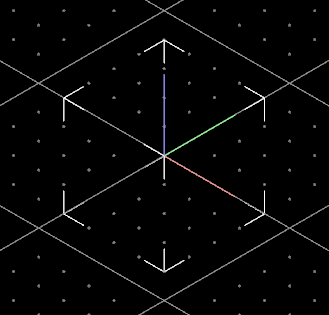
そして画面の中央には赤、青、緑の線が描かれています(一番初めに立ち上げたときは3Dカーソルと重なっています。)。これは”座標軸”と呼ぶもので、三次元の座標の方向を指すものです。赤がX軸、緑がY軸、青がZ軸の方向を表しています。(XYZの順に色のRGBが対応しています。)(参照:「表示」→「編集画面」→「座標軸」メニュー)
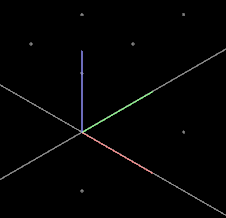
画面の右下にも小さく座標軸が描かれています。その軸をマウスで左クリックすると、その方向から図形を眺めるように視点が変わります。
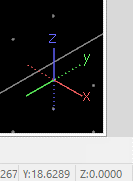
画面の上を斜めに走っている灰色の線の格子と、格子の中に規則的に配置されている点は、”スケッチ面”と呼ぶものです。スケッチ面の上で点を指定したり、方向を指定したりすることができます。スケッチ面は「設定」→「スケッチ面」メニューを使用することで、三次元空間の好きな位置、方向に配置することができます。マウスが指しているスケッチ面上の位置は、三次元座標として画面の右下に表示されます。(参照: 「表示」→「編集画面」→「スケッチ面」メニュー)
画面の一番下には”メッセージ”が表示されています。ここには、その場に応じた簡単な操作方法や説明が表示されます。

画面上にファイルをドラッグ&ドロップすると、ファイルを開くことができます。複数ファイルをドラッグ&ドロップした場合は開き方の設定が行えます。設定内容については「ファイル」→「開く」メニューを参照してください。