チュートリアル:手の作り方(細分割曲面)
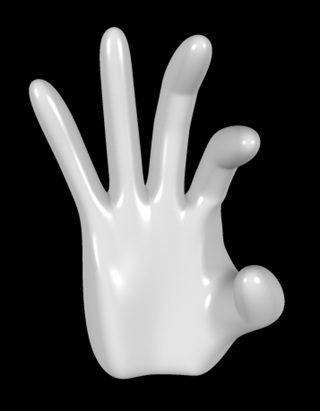
細分割曲面(Subdivision Surfaces)が発明されるまでは、有機的な滑らかな3次元形状を作成するのは非常に大変で、複数の球面やBezier曲面やNURBS曲面を組み合わせて一つの形を作り上げていました。この際、曲面間のつなぎ目に隙間や折り目やしわが出てくるのを避けるのに、多くの時間とテクニックが必要であり、専門家以外にはとても手が出せませんでした。
しかし細分割曲面の登場で事態は一変しました。滑らな形状全体を一つの曲面として操作できるので、つなぎ目を心配する必要がなくなり、自由に形状作成や変形が行えるようになりました。
本チュートリアルでは、この便利な細分割曲面を使って手の形を作ります。
1.
真上から見て(ショートカットの”T”キーを押して下さい。)、手の本体部分を作りましょう。左のツールバーの ボタン(下から2番目)を押します。これで3Dカーソルをスケッチ面上で配置できるようになります。
画面でマウスを左ドラッグしましょう。大きさは、スケッチ面の格子で2×2位にしましょう。
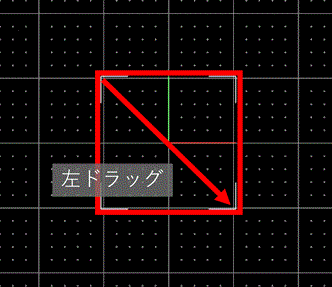
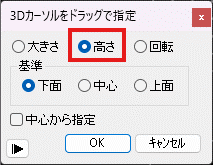
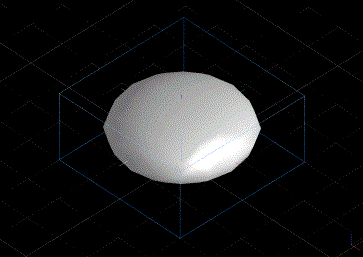
手本体として縦方向に大きさを調整する場合は、左上のウインドウで”高さ”にチェックを入れてから、画面上を左ドラッグします。視点を回転させて(マウスの中ボタンでも良いですし、右のツールバーの ボタンで表示されるウインドウでも回転できます。)、縦方向の大きさを確認しながら行いましょう。
2.
直方体を追加しましょう。左のツールバーの ボタンを押して下さい。ダイアログが表示されますが、何も数字を変えずにOKボタンを押して下さい。3Dカーソルの位置に直方体が追加され、直方体が青く選択された状態になります。(この直方体は、”三角形メッシュ”という種類の図形でできています。)
直方体を細分割曲面に変換します。「細分割曲面」→「三角形メッシュから作成」メニューを選択して下さい。この操作では、選択された三角形メッシュから細分割曲面を作成します。
ダイアログが表示されますが、何も値を変えずにOKボタンを押して下さい。制御格子が直方体をした細分割曲面が作成されます。
3.
細分割曲面に、指の元となる切れ目を入れます。”T”キーを押して、図形を真上から見て下さい。図形の上の部分を4つに(親指以外の指の元となります。)、左の部分を二つに(親指の元となります。)、分割します。
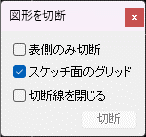
「図形編集」→「切断」メニューを選択して下さい。
図形に4ヵ所の切れ目を入れます。1点目を左クリックし、2点目を左ダブルクリックすればその位置に切れ目が入り、図形の側面が複数の面に分かれます。1点目を左クリックした後でShiftボタンを押すと、切断線が画面0,45,90度方向に固定できます。また、左上のウインドウで”スケッチ面のグリッド”にチェックを入れると、スケッチ面のグリッド上をクリックでき、きれいに切断しやすくなります。
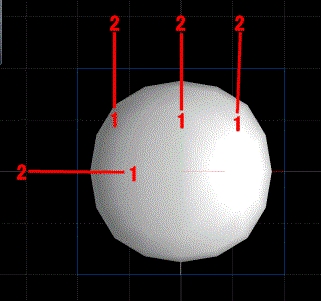
4.
指を押し出します。上のツールバーの ボタン(「図形の部分選択」)を押して下さい。
図形を斜めから眺めて、図形の下の部分を左クリックで部分選択します。部分選択された面が赤くなります。この部分が親指の元となります。
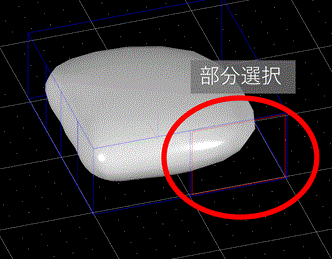
この部分を押し出します。「細分割曲面」→「押し出し」メニューを選択して下さい。下のダイアログが表示されるので、縦の分割数に2を入れて、”適用”ボタンを押して下さい。
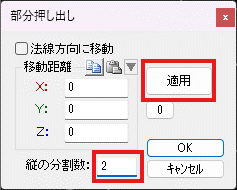
親指の大体の長さを整えます。画面上でマウスを左ドラッグすると、この部分が押し出されます。(画面上に表示されるコントローラーの各座標軸の上をマウスでドラッグすれば、その方向に沿って押し出されるため、細かく調整するのに便利です。)
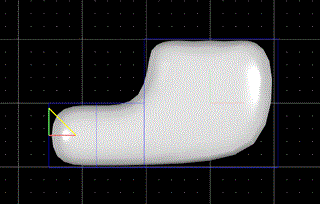
ここまでの図形を4.3dspに保存しました。
4.3dsp
5.
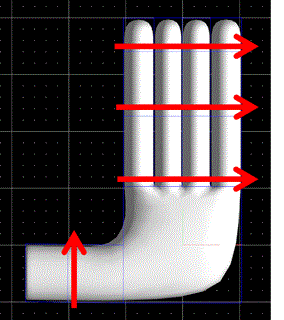
親指以外の指も、先ほどと同じく、部分選択をして縦方向の分割数3で押し出しましょう。同じ操作を何度か繰り返す場合は、右上の履歴バーが便利です。ここには行った操作のボタンが順に追加されます。一番左には押し出しアイコンのボタンが表示されているので、これをクリックします。

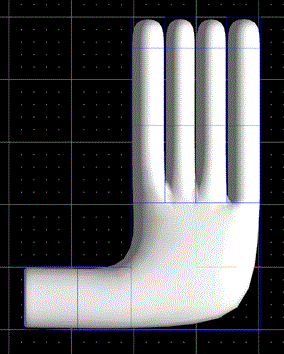
関節の場所に2本の切れ目を入れると関節を曲げやすくなります。
6.
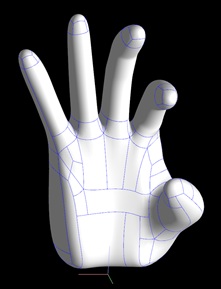
これで手の基本形状ができました。後は「図形編集」→「制御点移動」メニューや、「細分割曲面」メニュー内のコマンドを用いてひたすら形を整えます。
できました。
ここまでの図形を6.3dspに保存しました。
6.3dsp
7.
三次元CADにモデルを読み込ませることもできます。
「細分割曲面」→「ソリッド/シェル生成」メニューを実行してください。手の形状をしたソリッドが作成されます。(細分割曲面を、三次元CADで使われるNURBS曲面で近似しているため、少し形が異なります。細分割曲面の属性で”ソリッド/シェル用の曲面で近似”にチェックを入れると、常にNURBS曲面で近似した結果を表示するようになりますが、少し重くなります。)
そのままでは細分割曲面とソリッドが重なっているので、「表示」→「選択されていない図形を隠す」メニューを実行し、細分割曲面を非表示にします。
そして「ファイル」→「書き出し」→「指定の形式で書き出し」メニュー(注:この機能を実行するには、サブスクリプションの購入が必要です。)を実行し、”ファイルの種類”で”STEP(AP203)”を選択し、書き出します。(STEPファイルは様々なCADで読み込めるファイル形式であり、ソリッドを受け渡せます。)
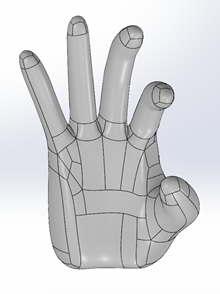
三次元CADで、ソリッドとして読み込めました。