木の形状を作成(ボリューム)
ボリュームを使って木のような形状を作ります。

1.
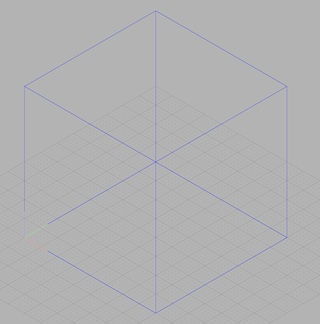
ボリュームを作成します。「特殊図形」→「ボリューム」→「直接作成」メニューを実行します。表示されるウインドウで、「大きさ」の中の「分割数」を、X、Y、Zすべてに200を指定し、OKボタンを押します。

ボリュームが作成されるので、マウスの中ボタン(通常はホイール)をダブルクリックして、ボリューム全体が表示されるようにします。(または右のツールバーの ボタンや「操作」→「視点」→「フィット」メニュー)
2.
次に、描画するときに参照する円を2つ追加します。
「追加」→「2D」→「円」メニューを実行し、表示されたウインドウの「中心」にX=100、Y=100、Z=0、「半径」に50を入力してOKボタンを押します。

3.
2つめの円を追加します。
「追加」→「2D」→「円」メニューを実行し、表示されたウインドウの「中心」にX=100、Y=100、Z=0、「半径」に75を入力してOKボタンを押します。(1つめの円との違いは半径です。)


ここまでの図形を3.3dspに保存しました。
3.3dsp
4.
描画しやすいように、マウスの動きによる視線方向の動きを調整します。
「設定」→「編集画面の環境設定」メニューを実行し、「マウス」タブの「視線方向の回転」で、”2軸回転(
傾きなし)”にチェックを入れてOKボタンを押します。これにより、マウスで視線方向を変えたときに、Z軸方向が常に上を向くようになります。

5.
ボリュームに色と形を付けていきます。
「特殊図形」→「ボリューム」→「ペイント」メニューを実行します。
左にペイント用の縦長のウインドウが表示されます。そのウインドウの「描画表面」の「平面上」にチェックを入れます。

この操作により、ボリュームの上に半透明の平面とコントローラーが表示されます。マウスでの描画はこの平面の上で行われます。
平面のコントローラーで、緑色の円弧上を左ドラッグし、平面が垂直に立つようにします。

6.
左のウインドウで、「太さ」に10を入れ、下の茶色の四角形を左クリックします。「色」の四角形が同じ茶色になります。これで、茶色の太さ10(ボクセル:ボリュームの分割単位)の線が描画できるようになります。

7.
描画用の平面の下の方を左ドラッグし、根の部分を描いていきます。右ドラッグで塗った部分を消せます。また、上のツールバーの ボタン(または「編集」→「元に戻す」メニューで描画を元に戻すことができます。
だいたい内側の円程度まで広がるように描画します。
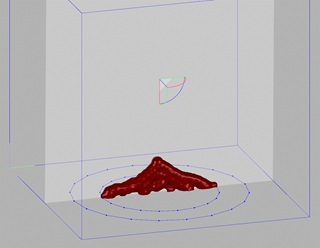
ここまでの図形を7.3dspに保存しました。
7.3dsp
8.
平面のコントローラーの、赤い円弧をドラッグして平面を回転させながら、同じように根を描いていきます。
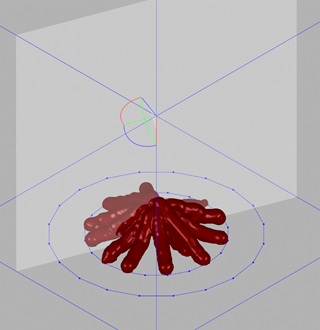
ここまでの図形を8.3dspに保存しました。
8.3dsp
9.
幹を描きます。
左のウインドウの「ツール」で「直線」にチェックを入れ、「太さ」に20を入れて、平面の中心の下から上に向かって太い直線を描きます。

10.
葉を描いていくため、左のウインドウの「リセット」ボタンを押し、描画用の平面を初期状態に戻します。

その後でコントローラーの青い直線をドラッグし、平面を葉が一番下に来るあたりまで下げます。
 ..
..
ここまでの図形を10.3dspに保存しました。
10.3dsp
11.
左のウインドウで、「ツール」の「線」にチェックを入れ、太さを10にし、下の緑の四角を左クリックします。「色」が同じ緑になります。

12.
平面のコントローラーが描画の邪魔になる場合は、「コントローラー」のチェックを外すことで、コントローラーが非表示になります。

キーボードのTキー(top viewの略で、図形をZ軸正の方向から眺めます。「操作」→「視点」→「平面」メニューのショートカットキーです。)
外側の円を参考に、葉の一番下を描画します。
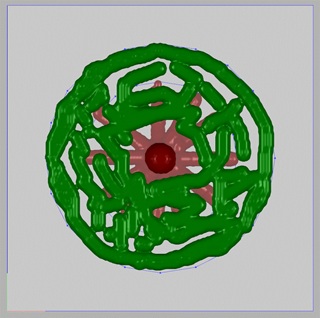
ここまでの図形を12.3dspに保存しました。
12.3dsp
13.
描画用の平面を上に持ち上げながら、葉全体を描画します。横から見て、葉側面のガイドを描画してから、それに沿って描画していくのも良い方法です。
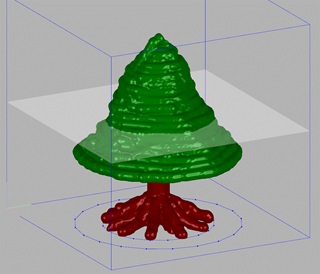
ここまでの図形を13.3dspに保存しました。
13.3dsp
14.
左のウインドウの「描画表面」で「形状上」にチェックを入れることで、形そのものの上に描画することができます。「半径」に5を入れ、形状上に細かな凹凸を付けます。また、根の隙間も埋めていきます。そして、「ペン先」を「滑らかに」にし、太さを20にして形状上をなぞると、その部分が滑らかになります。


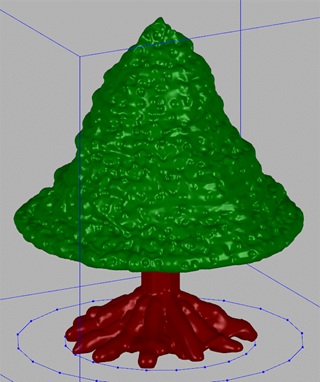
ここまでの図形を14.3dspに保存しました。
14.3dsp
15.
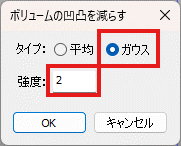
さらに全体を滑らかにします。「特殊図形」→「ボリューム」→「凹凸を減らす」メニューメニューを実行します。
「タイプ」を「ガウス」、「強度」を2にしてOKボタンを押します。全体が滑らかになります。
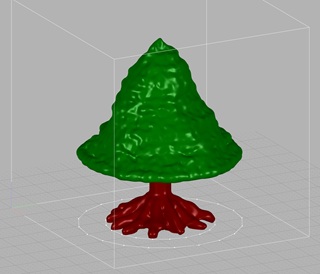
ここまでの図形を15.3dspに保存しました。
15.3dsp
16
ボリュームから三角形メッシュを作成します。「特殊図形」→「ボリューム」→「三角形メッシュ作成」メニューを実行します。表示されたウインドウで、「2色」を選択し、「はい(材質作成)」ボタンを押します。三角形メッシュが作成されます。
(ボリュームと異なり、三角形メッシュの三角形に色を付ける場合には材質を色ごとに作成する必要があります。ここでは大量の材質が作成されるのを防ぐため、作成する色数を指定して、それに合わせて減色します。)

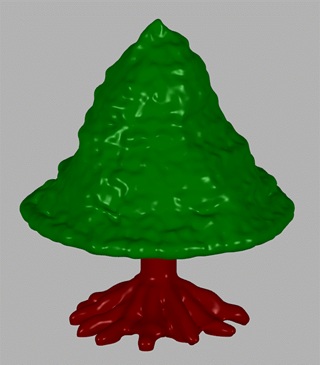
17
ボリュームから三角形メッシュを作成すると、三角形数が非常に多くなる傾向があります。ここで作成した三角形メッシュは28万以上の三角形で構成されているため、三角形を削減します。
「図形編集」→「三角形メッシュの部分」→「三角形数の削減」メニューを実行します。
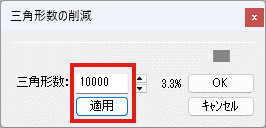
表示された「三角形数の削減の設定」ウインドウでそのままOKボタンを押すと、計算終了後に左上にウインドウが表示されます。「三角形数」に10000を入れ、「適用」ボタンを押してから、OKボタンを押します。三角形数が減少した三角形メッシュが作成されます。
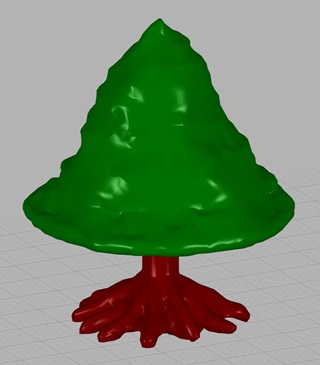
三角形メッシュだけを表示させた画面です。
これで終了です。お疲れさまでした。
ここまでの図形を17.3dspに保存しました。
17.3dsp