チュートリアル:3次元データの可視化
本ソフトウェアでは、csv形式のテキストファイルを使用することで、簡単に3次元データを可視化することができます。csv形式で読み込める3次元図形は、点、線分、三角形です。(参照:点のcsvフォーマット、線分のcsvフォーマット、三角形のcsvフォーマット)
ここでは、Microsoft®Excel®を使って、点や線分や三角形データを作成する例をご紹介します。
まずは点データを作成します。Excelを立ち上げ、次のように入力します。

Excelのファイルメニューから、"CSV(カンマ区切り)(*.csv)"の形式でブックを保存します。(Excelのバージョンによって異なりますが、ここでは、カンマ区切りのCSVファイルでブックを保存して下さい。)
本ソフトウェアの「ファイル」→「開く」メニューで、保存したCSVファイルを指定します。または編集画面にCSVファイルをドラッグ&ドロップします。
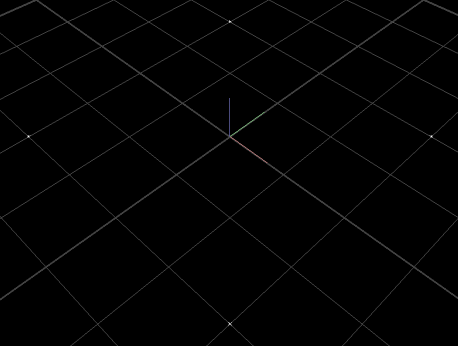
下の画像のように、4点が読み込まれました。Excel画面上では、一行が一点の座標を表します。つまり、上の入力では、(-10, -10, 0), (10, -10, 0), (10, 10, 0), (-10, 10, 0)の4点を表しています。(見やすいように、3Dカーソルは非表示になっています。)
次に、線分データを作成します。Excelで新しいブックを作成し、次のように入力します。

点の場合と同様に、Excelのファイルメニューから、"CSV(カンマ区切り)(*.csv)"の形式でブックを保存します。(Excelのバージョンによって異なりますが、ここでは、カンマ区切りのCSVファイルでブックを保存して下さい。)
本ソフトウェアの「ファイル」→「開く」メニューで、保存したCSVファイルを指定します。または編集画面にCSVファイルをドラッグ&ドロップします。
下の画像のように、4本の線分が読み込まれました。Excel画面上では一行が一本の線分を表し、最初の3セルが線分の始点の座標、後の3セルが線分の終点の座標を表します。つまり、上の入力は、(-10,-10,0)→(10,-10,0)、(10,-10,0)→(10,10,0)、(10,10,0)→(-10,10,0)、(-10,10,0)→(-10,-10,0)の4本の線分を表しています。(見やすいように、3Dカーソルは非表示になっています。また、「表示」→「図形全体」→「図形の方向表示」メニューがONになっています。)

最後に三角形データを作成します。本ソフトウェアで三角形を読み込むには、DXFファイル、OBJファイル、3DSファイル、STLファイルなどさまざまな方法がありますが、CSVファイルを使うのがもっとも簡単です。
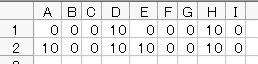
Excelで新しいブックを作成し、次のように入力します。
線分の場合と同様に、Excelのファイルメニューから、"CSV(カンマ区切り)(*.csv)"の形式でブックを保存します。(Excelのバージョンによって異なりますが、ここでは、カンマ区切りのCSVファイルでブックを保存して下さい。)
本ソフトウェアの「ファイル」→「開く」メニューで、保存したCSVファイルを指定します。または編集画面にCSVファイルをドラッグ&ドロップします。
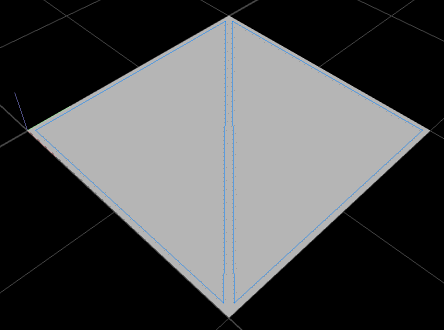
下の画像のように、2枚の三角形が読み込まれました。Excel画面上では、一行がー枚の三角形の座標を表し、最初の3セルが三角形の第1点の座標、次の3セルが三角形の第2点の座標、最後の3セルが三角形の第3点の座標を表します。つまり、上の入力では、(0,0,0)→(10,0,0)→(0,10,0)の三角形と、(10,0,0)→(10,10,0)→(0,10,0)の三角形を表しています。(見やすいように、3Dカーソルは非表示になっています。また、三角形は選択されています。)
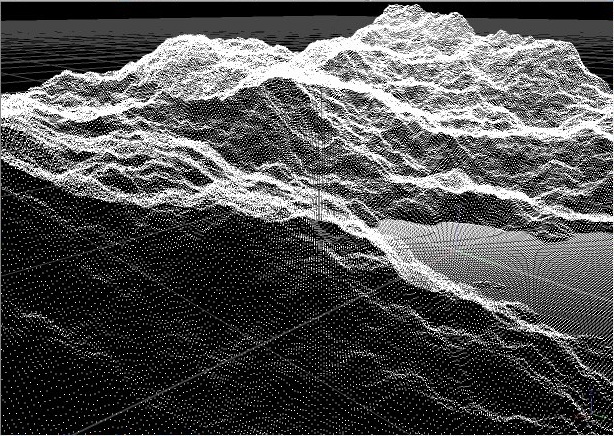
Excelを使わずに、外部の測定プログラムなどからCSVファイルを直接出力することで、大量の測定データを簡単に本ソフトウェアに読み込むことができます。