チュートリアル:コップの作り方(曲面)
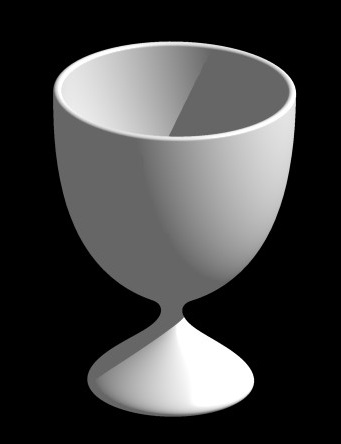
このチュートリアルでは、曲線を回転押し出ししてコップの形の曲面を作成します。
1.
初めに図形を見る視線を調節しましょう。もし右のツールバーの ボタンが押された状態になっているならば、これをクリックして押されていない状態にして下さい。(このボタンは、パース表示と平行投影とで表示を切り替えるボタンです。)
次に三次元空間を真横から眺めます。”S”キーを押して下さい。このキーは、「操作」→「視点」→「側面」メニューのショートカットキーになっています(side viewの頭文字)。これにより、図形を真横から眺めて編集できます。
2.
コップの断面の元となるポリライン(複数の線分がつながった図形)を追加します。左のツールバーの ボタン(上から3番目)を押しましょう。
3.
下のツールバーの ボタン(右から2番目)を押しましょう。これによって、ポリラインを描くときに頂点がスケッチ面面(図形を描くための、灰色の格子であらわされた平面)の上で入力されます。もし格子に合わせて描画をするのならば
 ボタン(一番右)も押しましょう。
4.
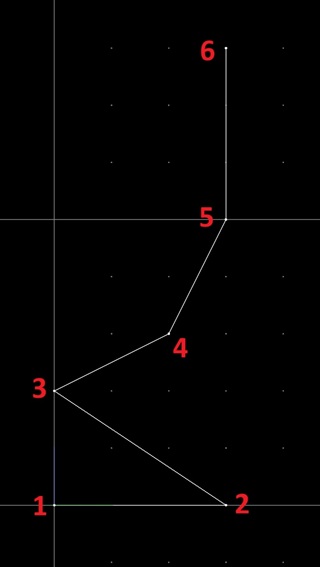
左のツールバーの ボタンを押して、3Dカーソルを非表示にします。その後にスケッチ面の上にマウスで適当に頂点を打ちましょう。右クリックで前の点をキャンセルできます。
最後はマウスの左ボタンをダブルクリックするか、左上に表示されているウインドウのOKボタンを押しましょう。
5.
上のツールバーの ボタン(真中あたり)を押しましょう。追加したポリラインが選択されます。
6.
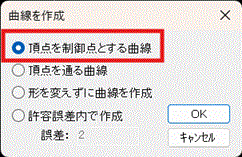
「曲線/曲面」→「追加」→「ポリライン/線分/円弧から曲線を作成」メニューを実行しましょう。ウインドウが表示されます。
一番上の「頂点を制御点とする曲線」を選択してOKボタンを押して下さい。ポリラインが曲線になります。(ここ以降は見やすいように、「設定」→「編集画面の環境設定」メニューの「色」タブで、選択された図形の色を明るい色に変えています。)
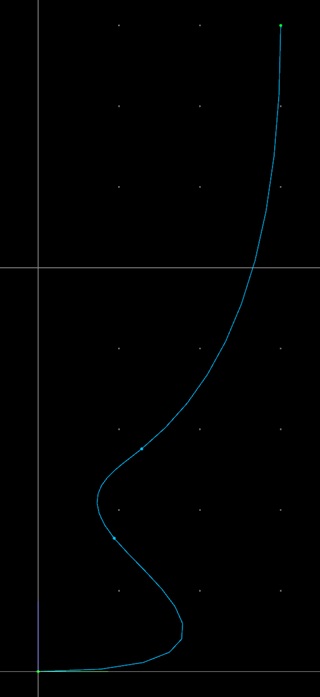
ここまでの図形を6.3dspに保存しました。
6.3dsp
7.
曲線の形を整えましょう。まず、曲線に区切りを入れて制御点を増やします。「図形編集」→「切断」メニュー(メニューの下の方)を選択して下さい。左上にウインドウが表示されたら、下のようにマウスで操作して区切りを入れる位置を指定しましょう。
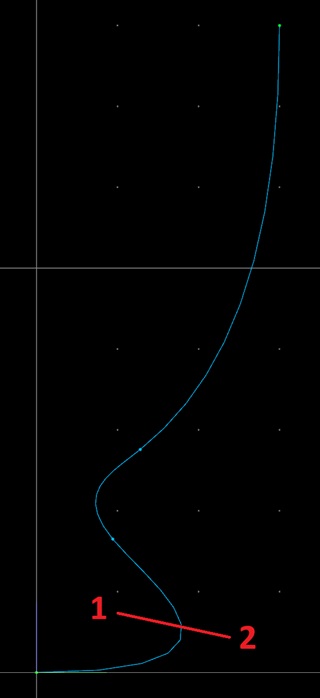
一点目を左クリックし、二点目を左ダブルクリックして下さい。曲線に区切りが入り、その曲線の上に小さな点が描かれます。
8.
次に曲線の制御点を動かして曲線の形を整えましょう。上のツールバーの ボタンを押しましょう。曲線の制御点が赤く表示されます。
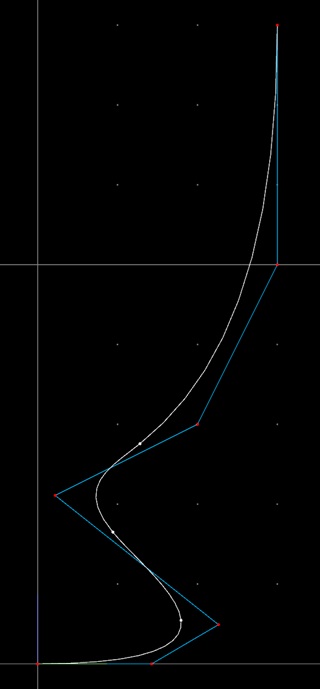
9.
制御点を適当に動かして曲線の形を整えましょう。赤い頂点の上でマウスの左ボタンを押すと頂点が黄色くなります。ドラッグすれば頂点が移動します。表示されたコントローラーの軸上からドラッグすれば、その軸方向のみに移動します。
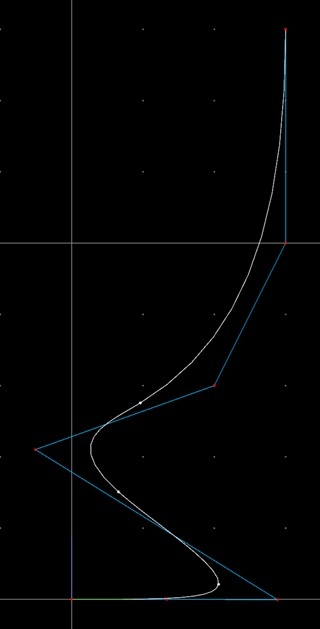
ここまでの図形を9.3dspに保存しました。
9.3dsp
10.
コップの内側の元になる曲線を作りましょう。上のツールバーで先ほどのボタンを押してから、「曲線/曲面」→「曲線」→「制御点の2Dオフセット」メニューを選択して下さい。ウインドウが表示されます。オフセット量に-1と入力してOKボタンを押して下さい。曲線の内側に新たな曲線ができます。
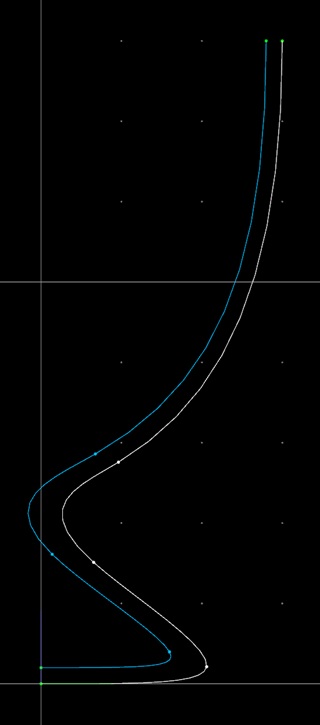
11.
内側の曲線だけが選択されている状態で、その後、「表示」→「選択されていない図形を隠す」メニューを実行して下さい。外側の曲線が隠れます。
12.
内側の曲線に区切りを増やしましょう。先ほどと同じく「図形編集」→「切断」メニューを選択してください。その後、表示されている内側の曲線に切れ目を入れて下さい。2ヶ所ほど入れれば丁度良いでしょう。
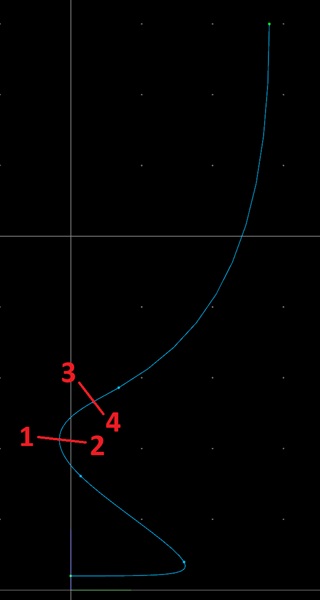
1を左クリックし、2をダブルクリックして下さい。次に3を左クリックし、4をダブルクリックして下さい。
ここまでの図形を12.3dspに保存しました。
12.3dsp
13.
曲線を区切りのところで切り離しましょう。上のツールバーの ボタンを押し、曲線の選択を解除して下さい。その後上のツールバーの
 ボタンを押して下さい。この操作では図形の一部分を選択することができます。曲線の場合は、区切りを選択できます。
本ソフトウェアでは「選択」と「部分選択」という二種類の図形の選択方法があります。「選択」は図形全体を選択し、「部分選択」は図形の一部分を選択します。部分選択できる部分は図形によって異なります。曲線や曲面の場合は区切りを部分選択できます。(例えば三角形メッシュはその一部分の三角形を、ポリラインの場合はその一部分の線分を部分選択することができます。)
14.
画面でマウスを左ドラッグして曲線の区切りを選択します。
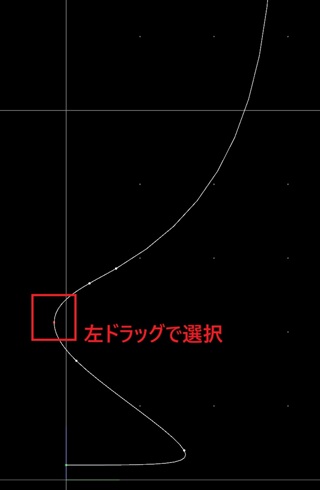
15.
「曲線/曲面」→「曲線/曲面」→「切り離し」メニューを選択して下さい。部分選択された区切りで曲線が切り離されます。その後、下の曲線を選択して、「編集」→「選択された図形の削除」メニュー(またはそのショートカットキーである"Delete"キー)で削除してください。「表示」→「すべての図形を表示」メニューで2つの曲線を表示させましょう。
ここまでの図形を15.3dspに保存しました。
15.3dsp
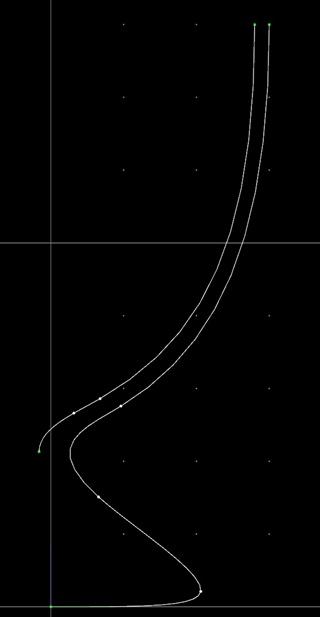
16.
内側の曲線の形を整えましょう。上のツールバーの ボタンを押して内側の曲線を選択し、上のツールバーのボタンで曲線の制御点を表示させます。内側の曲線の端の3点をそれぞれドラッグし、横に大体直線に並ぶようにしてください。この部分がグラスの内側の底になります。(3点をまとめて選択して動かしてから、右ドラッグで選択を外す操作も行えます。)
曲線の端点の制御点のみ動かすと、との隣の制御点も連動して動きますが、これは曲線の端の傾きを保つための動作です。端点を動かしてから、その隣を動かして位置を調整してください。
ここまでの図形を16.3dspに保存しました。
16.3dsp
17.
制御点移動の状態になっていない場合は再度上のツールバーのボタンを押します。左上に表示されているウインドウで右上の右三角ボタンをクリックし、ウインドウを大きくし、座標表示にチェックを入れて下さい。これによって選択した制御点の座標が表示されるようになります。
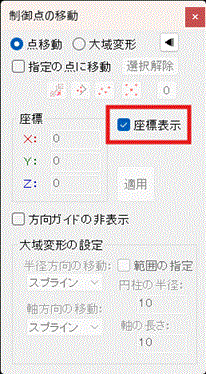
18.
内側の曲線の一番下の制御点をクリックして選択してください。その座標がウインドウに表示されます。
ウインドウのZ座標値をクリックして選択し、クリップボードにコピーして下さい。(この数字を19で使います。)そしてウインドウのY座標値に0を入力し、”適用”ボタンを押して下さい。一番下の頂点が、後で回転押し出しをする中心軸上に乗ります。
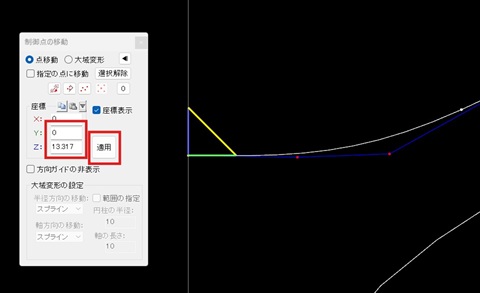
19. 次に内側の曲線の下から2番目の制御点をクリックして選択してください。そしてウインドウのZ座標値にクリップボードから数字を張り付けて”適用”ボタンを押して下さい。
下から2番目の制御点が、一番下の制御点の横に並びました。
一番下と下から2番目の制御点が、コップの内側の底を形作ります。Y座標を0にしたのは、後で回転押し出しするときに、内側に穴が生じないようにするためです。またZ軸座標をあわせたのは、内側の底の中心が尖ったり、くぼみが生じたりしないようにするためです。
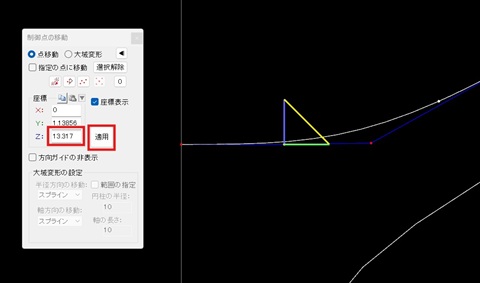
ここまでの図形を19.3dspに保存しました。
19.3dsp
21.
内側と外側の曲線をつなげましょう。上のツールバーのボタンを押して、曲線の区切りが部分選択できるようにして下さい。
22.
内側と外側の曲線の一番上の区切り(端点です)を枠で囲んで部分選択して下さい。
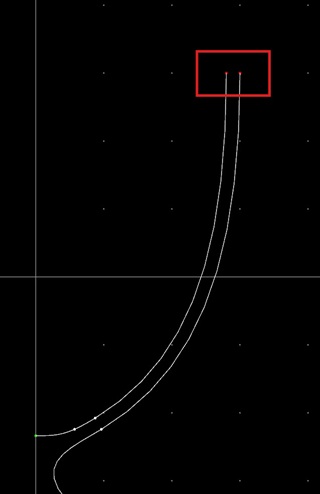
23.
「曲線/曲面」→「曲線」→「連結」メニューを実行してください。二つの曲線が上でつながります。
ここまでの図形を23.3dspに保存しました。
23.3dsp
24.
これでコップの外側の断面線が完成しました。これをろくろのように回転押し出しすることで、コップの形を作ります。上のツールバーでボタンを押して曲線を選択してから、「図形編集」→「点/線の押し出し」→「回転押し出し」メニューを実行して下さい。ウインドウが表示されます。
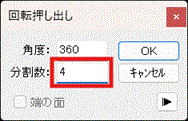
分割数に4を入力して下さい。
25.
次に、二点で回転の中心となる軸を指定します。下のツールバーのボタンが押された状態になっていることを確認し、曲線の一番左を通るように画面の二点を左クリックして回転の中心軸を指定します。)
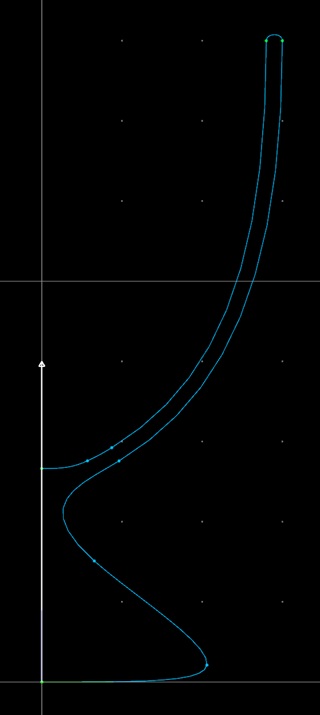
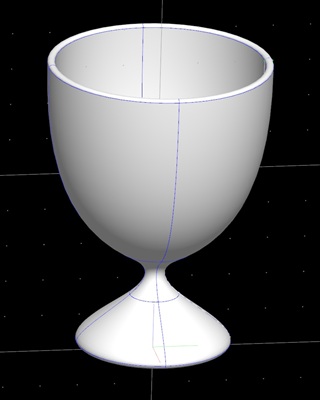
1点目を左クリックし、2点目をダブルクリックする(または2点目をクリックしてから、左上のウインドウのOKボタンを押す)と、曲線が押し出されてコップの形になります。視点を変えて眺めてみて下さい。
26.
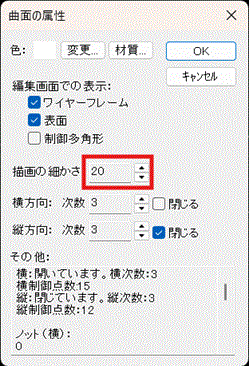
表示を細かくしましょう。上のツールバーの ボタンを押して下さい。曲面の属性を変えるためのウインドウが表示されます。描画の細かさを20程度に増やし、OKボタンを押してください。
27.
コップが完成しました。上のツールバーの ボタンでレンダリングを行うと下のようになります。
完成したファイル
(三次元CAD用にSTEPファイルで書き出す(注:この機能を実行するには、サブスクリプションの購入が必要です。)場合、ここで作ったような単体の曲面は出力されません。出力する場合は、「曲線/曲面」→「ソリッド/シェル」→「編み合わせ」メニューを実行し、単体の曲面からソリッドやシェルを作成してから書き出してください。)