チュートリアル:液晶モニターの作り方(三角形メッシュ、細分割曲面、ポリライン)
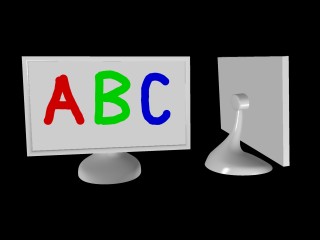
本チュートリアルでは、三角形メッシュや細分割曲面へのさまざまな操作を組み合わせて、PC用モニターの形状を作成しています。
1.
キーボードのTキーを押し、空間を真上から眺めます。(Tキーは、「操作」→「視点」→「平面」メニューのショートカットキーです。)
2.
左のツールバーの、下から3番目のボタン を押します。(または、「操作」→「3Dカーソル」→「ドラッグで指定」メニューを選択します。)次に、編集画面上をマウスで左ドラッグすることで、3Dカーソル(白い3次元の枠)がドラッグに合わせて配置されます。また、左上のウインドウで”高さ”にチェックを入れると、左ドラッグで3Dカーソルの高さ方向の大きさを変えることができます。
3.
3Dカーソルをモニターの外枠として適当な大きさにしたら、左のツールバーの半ばあたりにあるボタン を押します。(または、「追加」→「三次元」→「直方体」メニューを選択します。)そのままOKボタンを押すことで、3Dカーソルの位置に直方体ができます。ここでは16:9の画面とベゼルの幅を踏まえて、下の設定の直方体を追加しました。
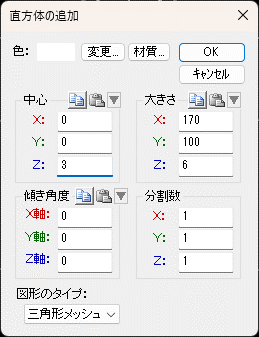
ここまでの図形を3.3dspに保存しました。
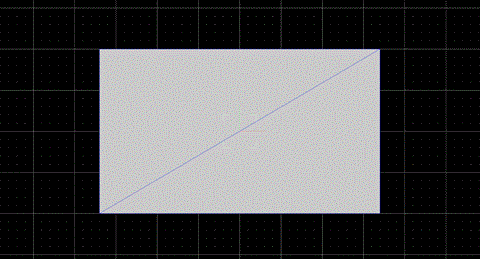
3.3dsp
4.
上のツールバーの ボタンを押します。(「曲線/曲面」メニューの下あたりにあります。)または、「編集」→「図形の選択」→「部分選択」メニューを選択します。
5.
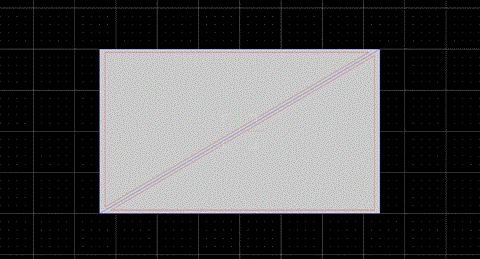
直方体の上の面を構成している2つの三角形を左クリックします。(SHIFTキーを押しながらクリックすることで、2つ目の三角形も部分選択できます。その場におけるキーやマウス操作は、本ソフトウェアの一番下にメッセージとして表示されます。また、この操作では、直方体の形をした”三角形メッシュ”という種類の図形の一部分を”部分選択”しています。)
6.
「図形編集」→「三角形メッシュの部分」→「ベベル」メニューを選択して下さい。
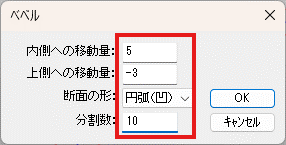
表示されるウインドウの”内側への移動量”に 5 を、”上側への移動量”に -3 を入れ、”断面の形”を’円弧(凹)’にして、”分割数”に10
を入れ、OKボタンを押して下さい。(上側の移動量を負の値に、断面の形を凹にすることで、画面分全体がZ方向に-3移動しつつ、ベゼルの部分の形ができます。)
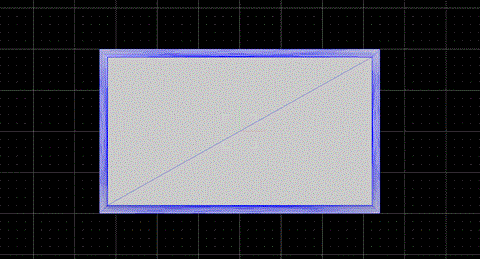
これで画面部分ができました。
ここまでの図形を6.3dspに保存しました。
6.3dsp
7.
液晶モニターの後ろの部分を作ります。
液晶部分を後ろから眺めるため、右のツールバーの ボタンを押し、視点角度ウインドウを表示します。視点角度ウインドウの一番下の左から3番目のボタンを押します。
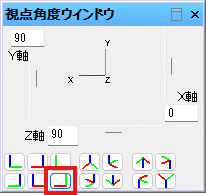
ボタンの通りの座標軸方向の視点になり、液晶部分を後ろから眺めます。
8.
再び左のツールバーの下から2番目のボタンを押します。(または、「操作」→「3Dカーソル」→「ドラッグで指定」メニューを選択します。)
編集画面上をマウスで左ドラッグすることで、3Dカーソルの大きさが、液晶と足を接続する部分位になるようにします。
3Dカーソルを大体設定した後で、を押します。(または、「追加」→「三次元」→「直方体」メニューを選択します。)
”直方体の追加”ウインドウで、数値をきりの良い値に修正します。例えば下の値に設定します。
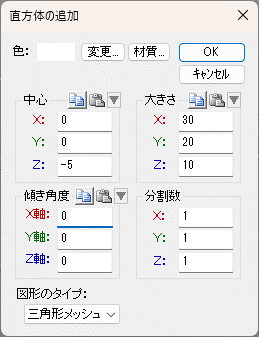
ここまでの図形を8.3dspに保存しました。
8.3dsp
9.
4、5と同様に、追加した直方体の後ろを部分選択します。
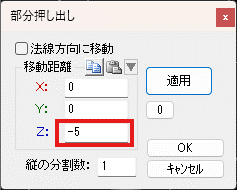
その後、「図形編集」→「三角形メッシュの部分」→「押し出し」メニューを実行します。左上に表示されたウインドウのZに-5を入力し。OKボタンを押します。直方体の一部が押し出されます。
10.
上のツールバーの ボタンを押します。(または「編集」→「図形の選択」→「指定の図形を選択」メニューを実行します。)
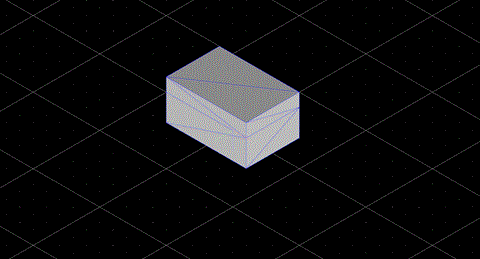
追加した直方体をクリックし、「表示」→「選択されいない図形を隠す」メニューを実行します。そして上のツールバーの ボタンを押します。(または[「編集」→「図形の選択」→「部分選択をすべて解除」メニュー]を実行します。)追加した直方体のみが選択されて表示されています。
11.
「細分割曲面」→「三角形メッシュから作成」メニュー
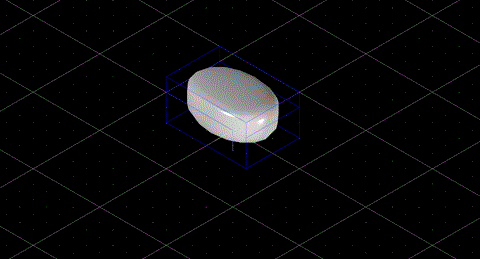
を実行します。表示されたウインドウで、何も変えずにOKボタンを押します。直方体が細分割曲面に変化します。
12.
細分割曲面に折り目をつけ、液晶部分とのつなぎ目を整えます。「細分割曲面」→「折り目の設定」メニューを実行します。Shiftキーを押しながら、液晶とのつなぎ目の4本の辺を選択します。(辺の表示が赤色から黄色になります。)その後、左上のウインドウで、”折り目をつける”ボタンを押し、”閉じる”ボタンを押します。液晶部分とのつなぎ目が平らになります。
13.
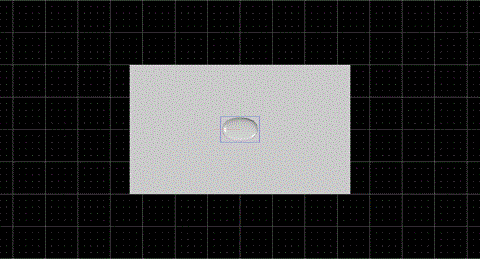
「表示」→「すべての図形を表示」メニューを実行し、液晶部分も表示します。その後、マウスの中ボタン(通常はホイール)をダブルクリックして、図形全体が表示されるようにします。(または右のツールバーの ボタンや[「操作」→「視点」→「フィット」メニュー])
7と同じ操作で、液晶を真後ろから眺めます。
ここまでの図形を13.3dspに保存しました。
13.3dsp
14.
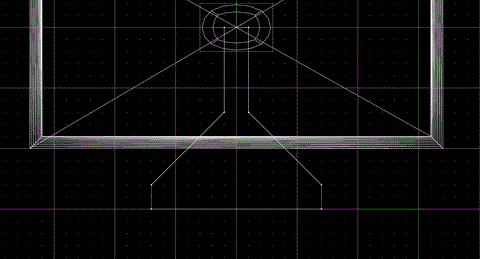
足の部分の基となる線を描きます。まず、右のツールバーの ボタンを押します(または「表示」→「図形全体」→「面のワイヤーフレーム表示」メニューを実行します)。ワイヤー振れ無表示になり、図形に隠れる部分のポリラインが書きやすくなります。
次に左のツールバーの ボタンを押します。(または「追加」→「ポリライン」メニューを実行します。)
足を後ろから見た大まかな形をポリラインで描画します。(細分割曲面の元になるため、かなり大まかで問題ありません。)
左上のウインドウで”閉じたポリライン”にチェックを入れ、画面上をマウスで左クリックしていくことで、閉じたポリラインを描きます。その際に、下のツールバーのボタンを押し、”スケッチ面上”と”スケッチ面上:グリッド”が押されている状態にすると、グリッド上の点がピックでき、ポリラインが書きやすくなります。
ここまでの図形を14.3dspに保存しました。
14.3dsp
15.
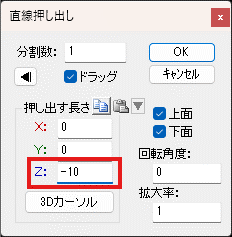
ポリラインを押し出します。ポリラインを選択し、「図形編集」→「点/線の押し出し」→「直線押し出し」メニューを実行します。左上のウインドウで、横三角ボタンを押してウインドウを広げ、”押し出す長さ”のZ値に-10を入力してOKボタンを押します。ポリラインに厚みがつき、三角形メッシュになります。
16.
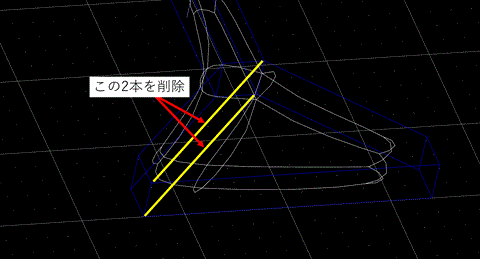
11と同じ操作で、押し出した三角形メッシュを細分割曲面に変更します。そのままでは左右対称の形状になっていないので、細分割曲面の辺を一部削除します。「細分割曲面」→「辺の追加/削除」メニューを実行します。細分割曲面で、左右対称になっていない部分の辺を右クリックし、削除します。(10と同じ操作で細分割曲面部のみを表示すると操作しやすくなります。)
ここまでの図形を16.3dspに保存しました。
16.3dsp
17.
上のツールバーの ボタンを押します。(または「図形編集」→「制御点の移動」メニューを実行します。)制御点を移動し、足が接地する部分を広げます。
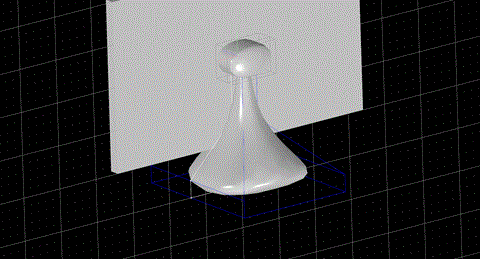
18.
12と同じ操作で、足の接地部を平らにします。
ここまでの図形を18.3dspに保存しました。
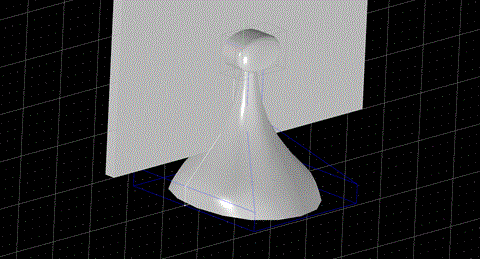
18.3dsp
19.
キーボードのSキーを押し、真横から眺めます。(Sキーは、「操作」→「視点」→「側面」メニューのショートカットキーです。)「図形編集」→「切断」メニューを実行し、細分割曲面の面を分割して制御点を増やします。
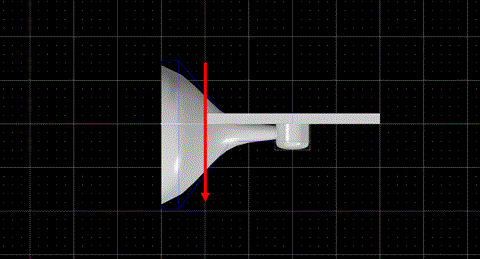
20.
17と同じ操作で、切断によって増えた制御点を動かし、足の形を整えます。
ここまでの図形を20.3dspに保存しました。
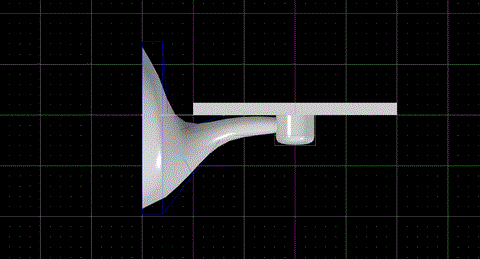
20.3dsp
21.
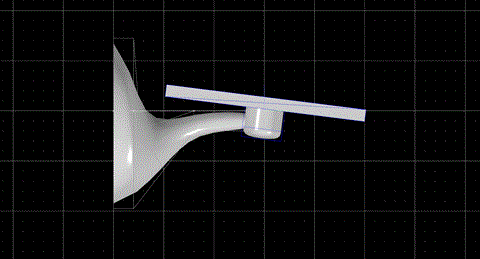
液晶部分の角度を調整します。キーボードのSキーを押し、真横から眺めてから、液晶部分と足とのつなぎ目部分を選択し(6のベベルで出来た部分は別の三角形メッシュになっているため、その部分も選択する必要があります。)、上のツールバーの ボタンを押します。(または、「図形編集」→「移動」メニューを実行します。左上のウインドウで横三角ボタンを押してウインドウを広げ、下の”右ドラッグで回転”にチェックを入れます。画面上で左ドラッグが図形移動、右ドラッグが図形回転になります。左右ドラッグを使いながら、液晶部分の位置を調整します。
ここまでの図形を21.3dspに保存しました。
21.3dsp
22.
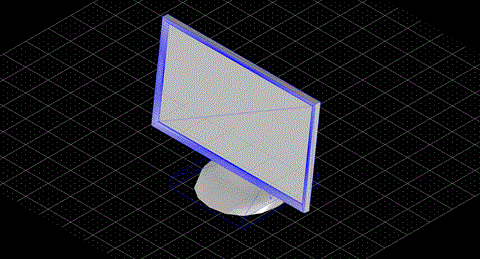
全体を立てます。上のツールバーの ボタンを押します。(または、「編集」→「図形の選択」→「すべて選択」メニューを実行します。)その後、上のツールバーの
 ボタンを押します。(または、「図形編集」→「回転」メニューを実行します。左上のウインドウで、回転のX軸に90を入れ、”適用”ボタンを押してからウインドウを閉じます。モニターの上がZ軸上方向になりました。(”上”を表す座標方向は人によって、または場合によって異なりますが、本ソフトウェアでは基本的にZ軸方向を”上”とみなしています。)
23.
液晶画面部分に絵を描きます。液晶部分を選択し(6で分離されています。)、「図形編集」→「材質/テクスチャ」→「テクスチャの設定」メニューを実行します。左上のウインドウで”選択”ボタンを押します。
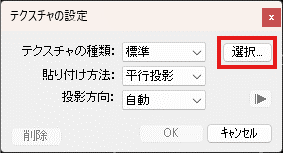
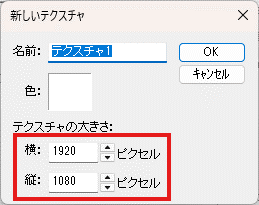
表示された”テクスチャの選択”ウインドウで、”作成”ボタンを押します。表示された”新しいテクスチャ”ウインドウで、”テクスチャの大きさに1920、1080を指定してOKボタンを押します。
”テクスチャの選択”ウインドウでもOKボタンを押します。その後、”テクスチャの設定”ウインドウの”投影方向”を”自動”に設定し、OKボタンを押します。これで液晶画面にテクスチャ(白一色)が貼られました。
ここまでの図形を23.3dspに保存しました。
23.3dsp
24.
液晶部分が選択された状態で、「図形編集」→「材質/テクスチャ」→「3Dペイント」メニューを実行します。左上の”3Dペイント”ウインドウの”太さ”に100を設定し、液晶部分の上をドラッグしてテクスチャを描画します。下の”パレット”からペンの色を選択できます。また、上のツールバーの ボタン(または、「編集」→「元に戻す」メニューで、描画を元に戻すことができます。終了したらウインドウを閉じます。
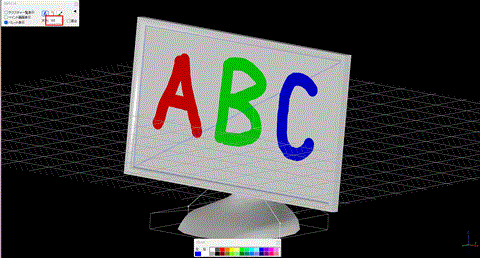
ここまでの図形を23.3dspに保存しました。
24.3dsp
25.
形状を実際の大きさに合わせます。(本ソフトウェアの長さの数値には単位がありませんが、「ファイル」→「ファイル入出力の設定」メニューで、ファイル入出力する単位の設定ができます。)数値をmmとすると、27インチ画面の対角長さは685.8mmになりますが、編集中のモデルの液晶部分は160mm×90mmであるため、拡大する必要があります。「図形編集」→「拡大/縮小」メニューでも拡大できますが、ここではパーツを使います。
22と同様にすべての図形を選択し、「操作」→「パーツ作成」メニューを実行します。”パーツ作成”ウインドウの”選択された図形をパーツ図形で置き換え”にチェックを入れ、OKボタンを押します。全体がパーツ図形に置き換えられます。(パーツの中にポリラインも含まれてしまうため、ポリラインの選択は外しても良いでしょう。)
パーツ図形は、内部でパーツを参照している図形であり、同じパーツを複数のパーツ図形が参照することができます。この操作は、元の図形からパーツを作成し、元の図形を削除し、元の図形のあった位置に、そのパーツを参照したパーツ図形を配置することを行っています。(作成したパーツの一覧は「操作」→「パーツ一覧」メニューで見られます。また、パーツ図形を分解(「図形編集」→「分解」メニュー)することで、パーツ図形の位置にパーツ内の図形を複製します。
パーツ図形の利点は、パーツ内部の図形を変えることで、すべてのパーツ図形の外観を変えることができること、および、パーツ図形を複数配置しても、メモリー使用量が少ないことです。
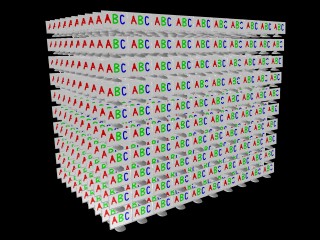
(参考:パーツ図形を1000個ならべてもメモリー使用量はほとんど増えません。)
26.
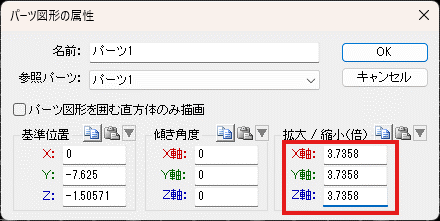
パーツ図形の拡大率を変えることで、形状を実際の大きさに合わせます。パーツ図形が選択されている状態で、上のツールバーの ボタンを押します(または[「図形編集」→「属性]メニューを実行します)。”パーツ図形の属性”ウインドウが表示されるので、”拡大/縮小”のところのXYZすべてに3.7358を入力し、OKボタンを押します。(現在の液晶部分の対角線の長さは(160×160+90×90)^0.5 = 183.575mm...であり、この長さが685.8mm(=27inch)になってほしいので、685.8/183.575=3.7358...倍になります。)
27.
完成しました。お疲れさまでした。
最終の図形を27.3dspに保存しました。
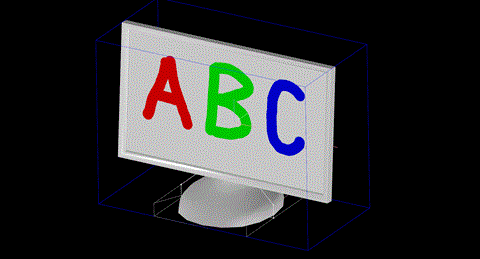
27.3dsp