初めてお使いになる方へ
3DShapeProcは機能が豊富なソフトウェアです。まずはこのヘルプの「マウスでの操作」、「数値入力」、「画面説明」を参照し、「チュートリアル」を行なっていただくことで、3DShapeProcの使い方の基本がお分かりいただけます。 また、3DShapeProcのすべての機能はメニューから実行できますが、まずは画面に出ているツールバーのボタン(絵の付いたボタン)をお使いになると良いでしょう。
3DShapeProcを使ってみましょう。
1. 3DShapeProcを実行します。
2. 画面の左にある を押します。ウインドウが表示されます。何も変更せずにOKボタンを押します。
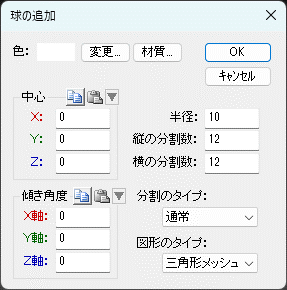
いろいろな図形を追加するときにウインドウが表示されますが、そこの数字を変更せずにOKボタンを押すと、画面中央に表示されている白い枠の中に図形が追加されます。この白い枠は、「3Dカーソル」と呼ばれるものです。図形を追加する前にあらかじめ3Dカーソルを好きな場所に移動しておけば、その場所に図形を追加することができます。
3. 画面の中央に球が追加されました。
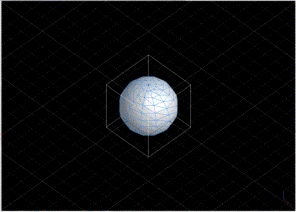
4. 画面内でマウスを左ドラッグしてみて下さい。球を見る視線方向が変わります。
初期状態ではマウスの左ドラッグで視線方向が回転しますが、図形の移動中などに視点を変える場合は、マウスのホイールと中ボタン(通常はホイールと一体になっています。)を使います。(参照:マウスでの操作)
5. 画面の右にある ボタン(上から3番目)を押して下さい。画面いっぱいに球が表示されるようになります。
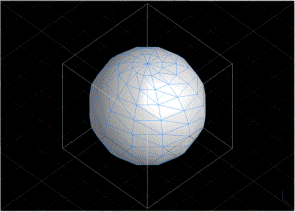
6.  ボタン(「曲線/曲面」メニューの下あたり)を押して下さい。画面の左上にウインドウが表示され、図形が拡大・縮小できるようになります。
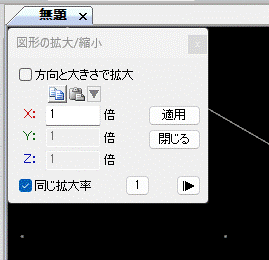
7. 画面上でマウスを左ドラッグしましょう。図形がマウスの動きに従って大きくなったり小さくなったりします。
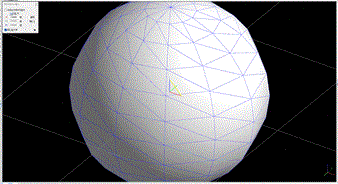
上のように新たな図形を追加した場合、追加した図形が青くなって選択された状態になっており、そのまま図形を拡大・縮小することができます。3DShapeProcで図形に何かの操作(拡大・縮小、移動・回転など)を行う場合は、基本的には上のバーにある ボタンを押して図形を選択してから、選択された図形に対して操作を行います。
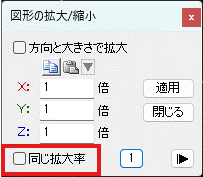
8.画面の左上のウインドウで、”同じ拡大率”のチェックを外してください。それにより、図形をX、Y、Z軸方向で別々に拡大・縮小できます。
画面の中心に表示されている赤・緑・青の線の上でドラッグを開始すると、それぞれX、Y、Z軸方向に沿って拡大・縮小されます。
画面上の別の場所でドラッグすると、赤・緑・青の線の間を結ぶ黄色の線に合わせて拡大・縮小されます。(黄色の線は視線方向によって変化します。例えばZ軸正の方向から図形を眺めた場合は、赤と緑の線を結ぶように黄色の線が表示され、画面上でドラッグすると、XY方向で拡大・縮小されます。)
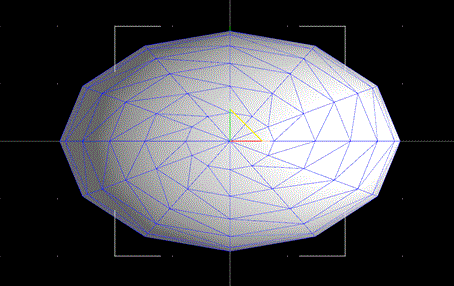
9. 視線方向を調整し(マウスの中ボタン(視点回転)、ホイール(ズーム)が便利です。)、画面の上にある ボタン(上のツールバーの右端付近)を押して下さい。新しいウインドウ(レンダリングウインドウ)が開き、レンダリングが始まります。
レンダリングとは、光の動きを計算し、高品質な画像を計算することです。球1つの場合は、レンダリングはすぐに終了します。
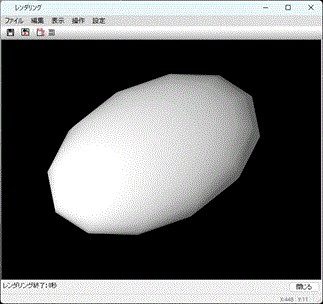
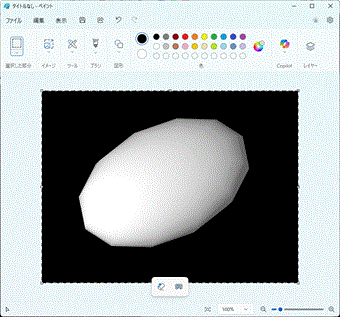
図形の縁が折れ線になっていますが、これは球を追加したときに分割数が少なかったためです。球を追加するときに、”分割数”を増やせば、より滑らかになります。(この図形は曲面に見えますが、たくさんの三角形で表されています。)
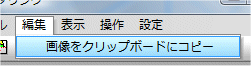
9. 作成した画像をクリップボードにコピーします。レンダリングウインドウのメニューの、「編集」メニュー内の「画像をクリップボードにコピー」を選択します。
10. 他のソフトウェアに貼り付けます。
画像編集ソフトなどで画像を貼り付けることができます。例えばWindows11(R)付属のペイントに貼り付けてみると、下のようになります。